Kuidas kasutada Darbo24
Samm-sammuline juhend koos ekraanipiltidega: registreerimine, ettevõte ja töötajad, rollid, päringud, CRM, hinnapakkumine mõõtmise põhjal, tellimus ja maksed, ladu, fotod objektilt, raha, meeskond ja rakendus telefonis.
01 / 15
Darbo24
Juhend
Kuidas kasutada Darbo24
Registreerimisest esimese tasutud tellimuseni — 12 sammu, umbes 15 minutit.
Ekraanipiltidel on väljamõeldud ettevõte SIA Demo Logi.
02 / 15
03 / 15
Samm 2 · Seaded
Rekvisiidid, käibemaks ja hinnakirjad
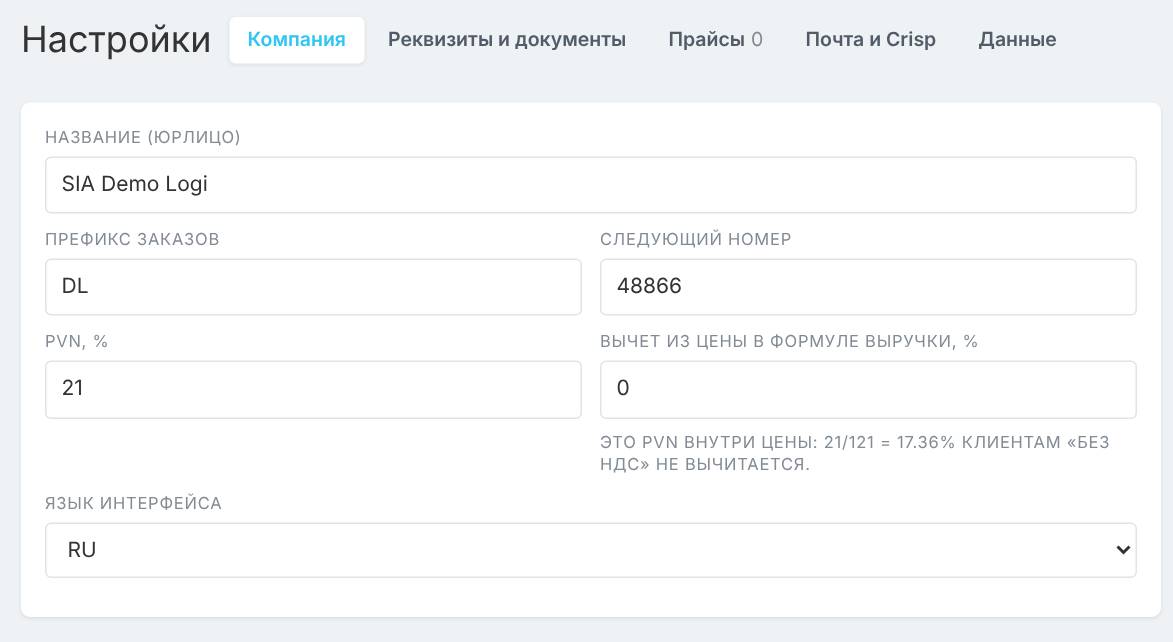
Ettevõte → Seaded
Ettevõte: nimi, eesliide ja järgmine tellimuse number, käibemaks 21 %, kasutajaliidese keel.
Rekvisiidid ja dokumendid: registrikood, pank, IBAN, allkiri — trükitakse hinnapakkumistele, lepingutele ja arvetele.
Hinnakirjad: laadige üles tarnijate hinnakirjad — hinnapakkumised arvutatakse nende järgi.
E-post ja Crisp: klientide kirjad ja veebilehe vestlus muutuvad ise päringuteks.
04 / 15
Samm 3 · Meeskond
Osakonnad ja töötajad
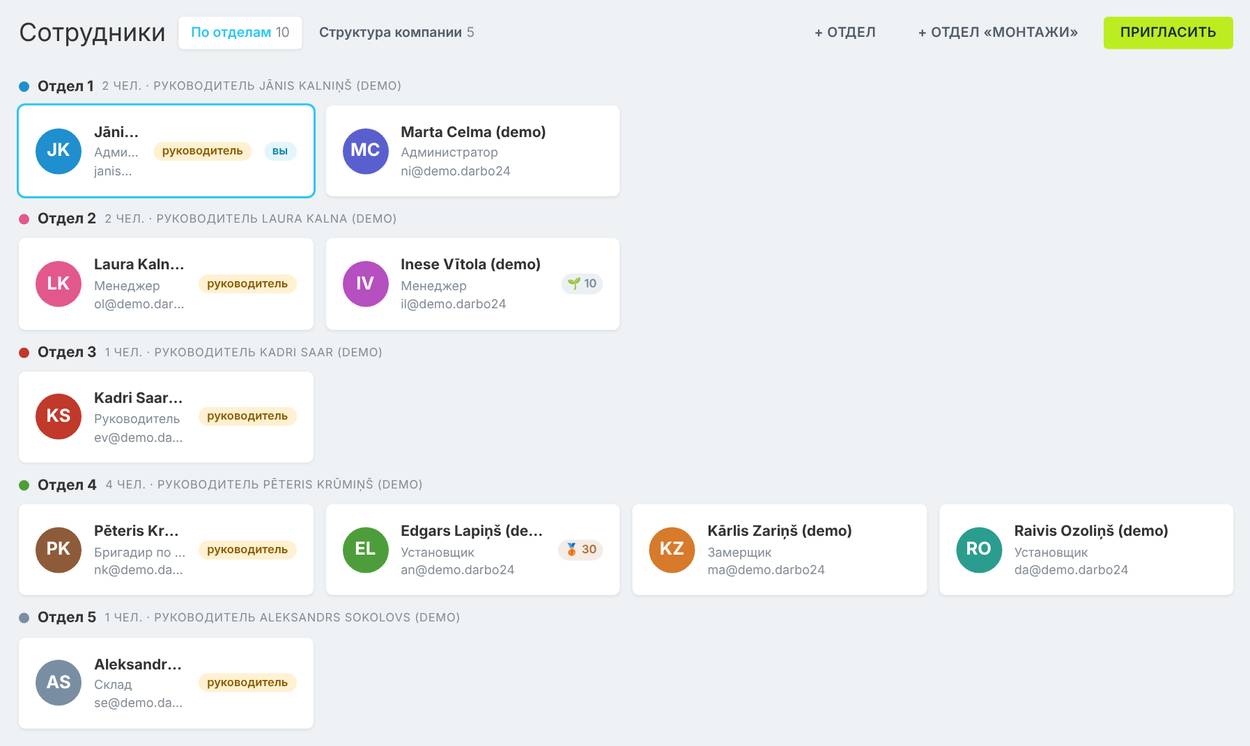
Ettevõte → Töötajad
Nimetage Osakond 1…5 enda järgi ümber või vajutage «+ Osakond». Osakonnal on juht ja oma vestlus.
«Kutsu»: nimi, e-post, osakond, ametikoht ja roll → «Saada kutse».
Töötaja saab lingiga kirja, logib sisse ja määrab oma parooli.
💡 Kuni 50 inimesega ettevõte — ühes paketis, edasi +3,75 € töötaja kohta.
05 / 15
Samm 4 · Juurdepääs
Rollid ja õigused
Ettevõte → Rollid ja õigused
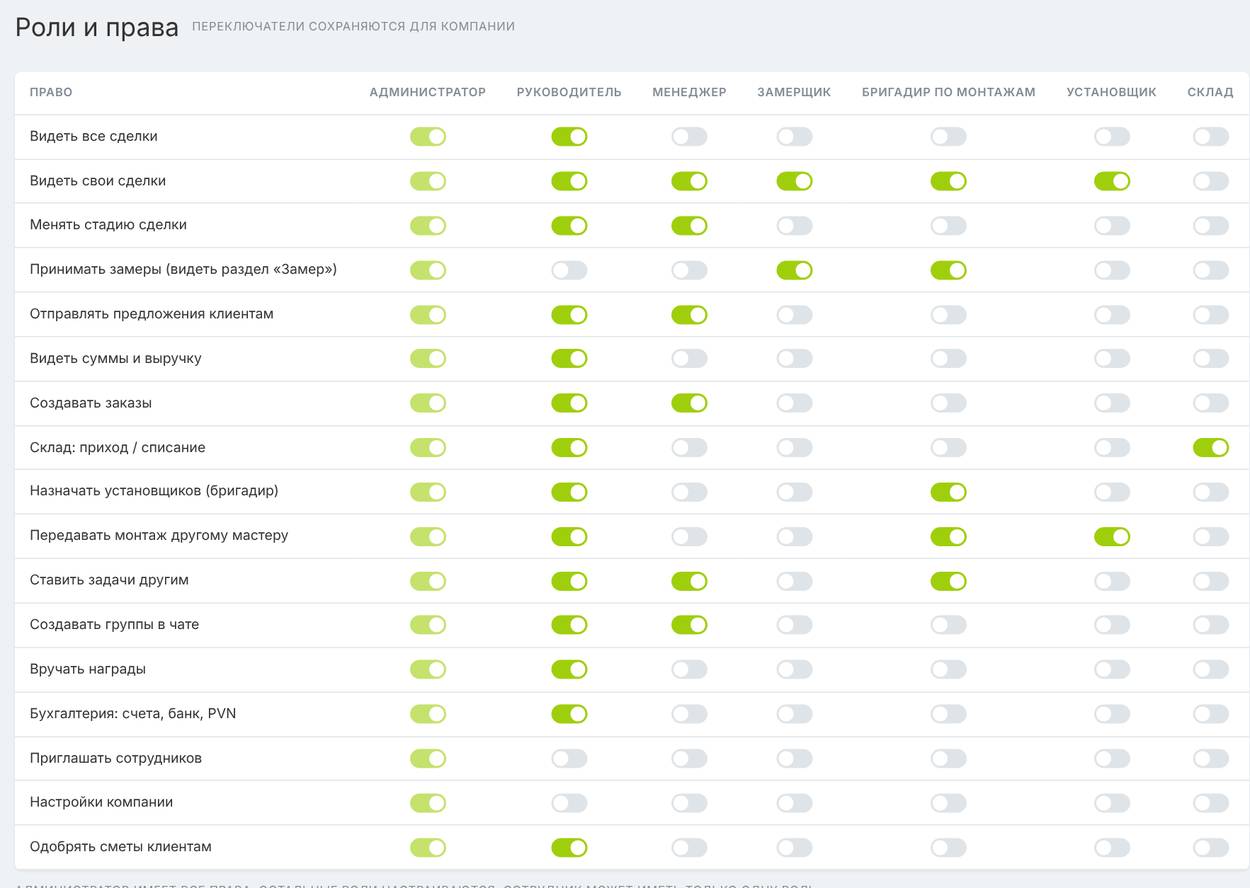
Rollid: administraator, juht, müügijuht, mõõtja, brigadir, paigaldaja, ladu.
Lüliti = õigus: näha summasid ja käivet, luua tellimusi, ladu, raamatupidamist, kutsuda inimesi.
Muudatused hakkavad kohe kehtima kogu ettevõttele.
💡 Marginaali ja käivet näeb tavaliselt ainult omanik — teistel lülitage välja «Näe summasid ja käivet».
06 / 15
Samm 5 · Müük
Päringud: midagi ei lähe kaduma
Müük → Päringud
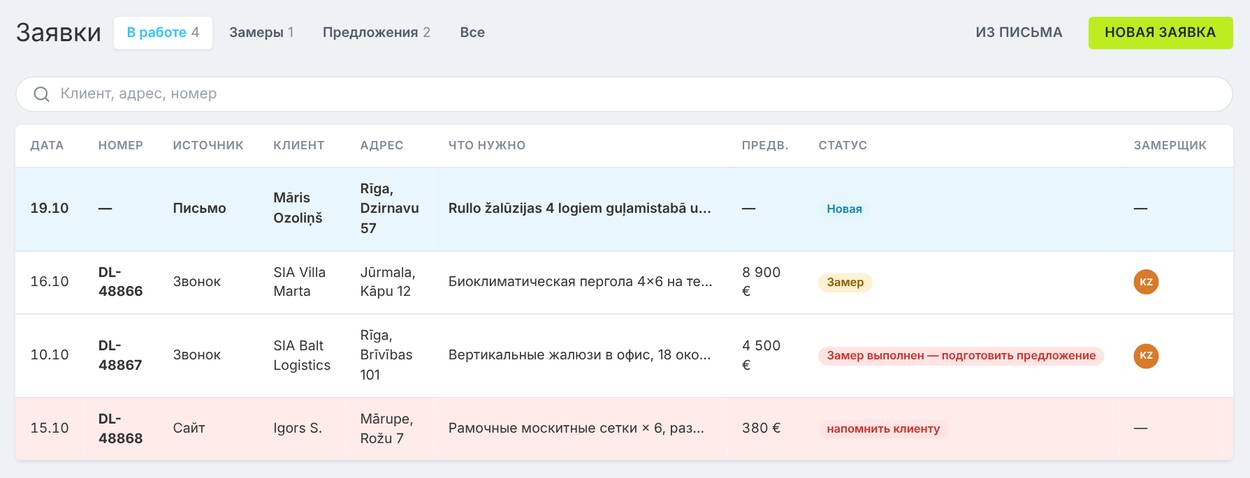
Päringud tulevad kirjadest, veebilehe vestlusest ja kõnedest. Käsitsi — «Uus päring» või «Kirjast».
Määrake mõõtja ja aeg — päring liigub vahekaardile «Mõõtmised», mõõtja näeb aadressi telefonis.
Darbo AI soovitab, mida kliendilt küsida, ja kirjutab vastuse.
07 / 15
Samm 6 · Müük
CRM: iga tehing oma etapis
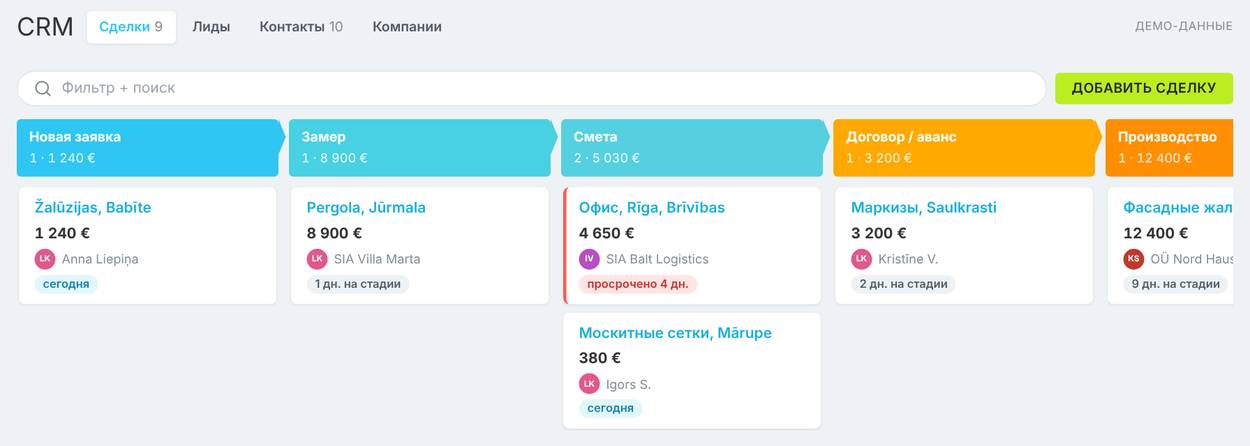
Müük → CRM
«Lisa tehing»: klient, telefon, objekti aadress, tooted, summa, allikas.
Lohistage kaarti etappide vahel: Uus päring → Mõõtmine → Hinnapakkumine → Leping / ettemaks → Tootmine → Paigaldus.
Vahekaardid Liidid, Kontaktid ja Ettevõtted — kogu kliendibaas.
08 / 15
Samm 7 · Mõõtmine ja hinnapakkumine
Hinnapakkumine mõõtmise põhjal — teie hindadega
Müük → Hinnapakkumised
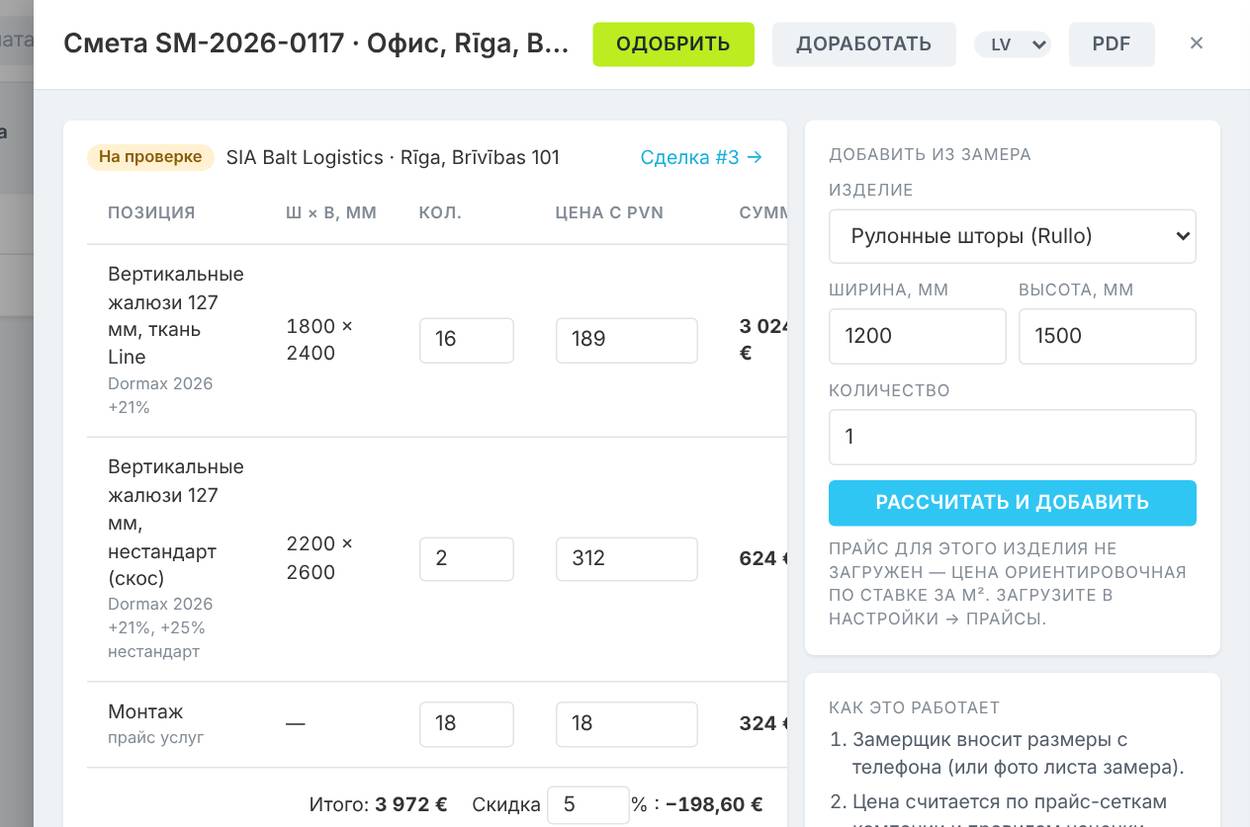
Mõõtja sisestab mõõdud telefonist või pildistab mõõtmislehe.
Valige toode, laius ja kõrgus → «Arvuta ja lisa»: hind hinnakirja ja teie juurdehindluse järgi, allahindlused summa järgi.
Juht kontrollib → «Kinnita» → PDF kliendile tema keeles (LV, RU, EN…).
09 / 15
Samm 8 · Tellimus
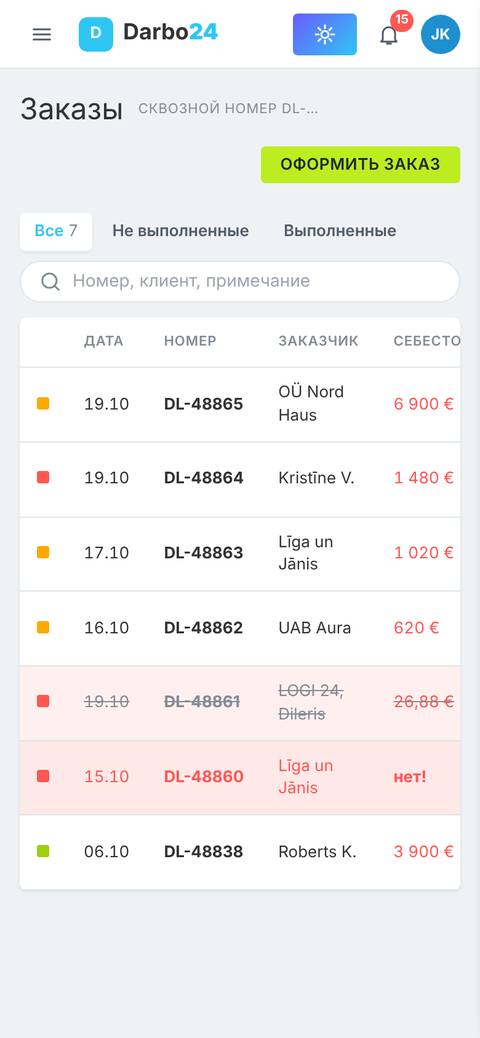
Tellimus oma numbriga
Tellimused ja objektid → Tellimused
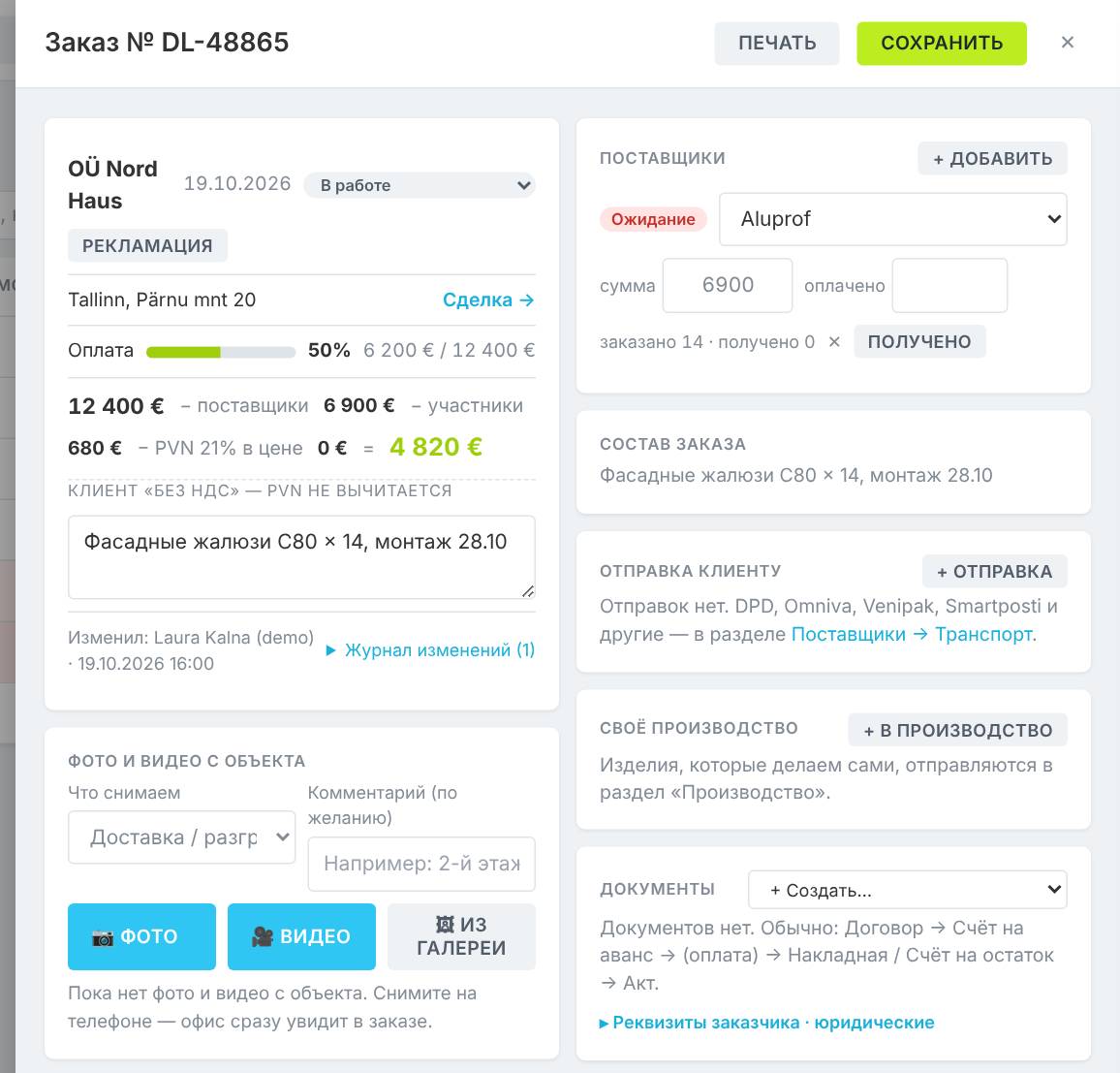
«Vormista tellimus» — number määratakse ise: DL-48866, DL-48867…
Kaardil: tarnijad, tootmine, dokumendid (leping, ettemaksuarve, saateleht, akt) ja failid.
Maksed → «+ Lisa»: ettemaks ja jääk. Näha on, kui palju klient veel võlgneb.
💡 Sularaha: märkige, kelle käes raha on, — «Rahanduses» on näha, kes pole veel üle andnud.
10 / 15
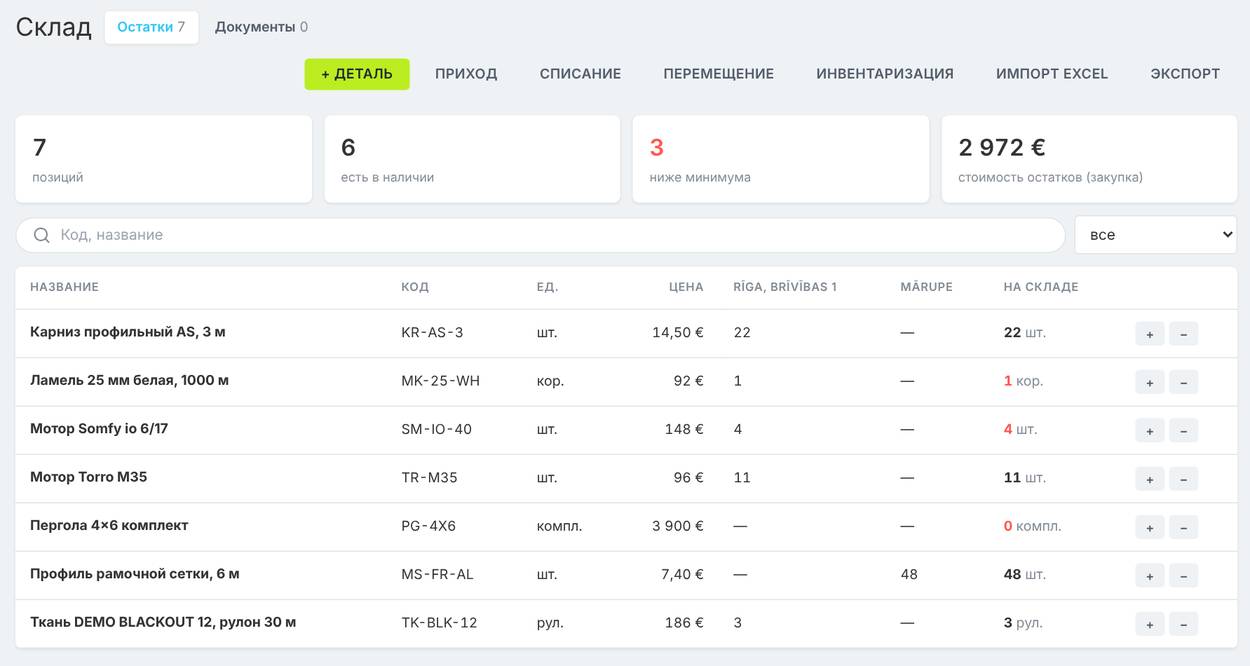
Samm 9 · Tootmine ja ladu
Tooted, tootmine, ladu
Tootmine ja ladu
Tooted: akna, kardina, lae, kapi mallid — mõõtude järgi arvutatakse laost vajalikud detailid.
Tootmine: «+ Tootmisse» → «Valmis». Tootmise palk arvutatakse ise.
Ladu: sissetulek, mahakandmine, ümberpaigutamine, inventuur, import Excelist. Punasega — alla miinimumi.
11 / 15
Samm 10 · Paigaldus
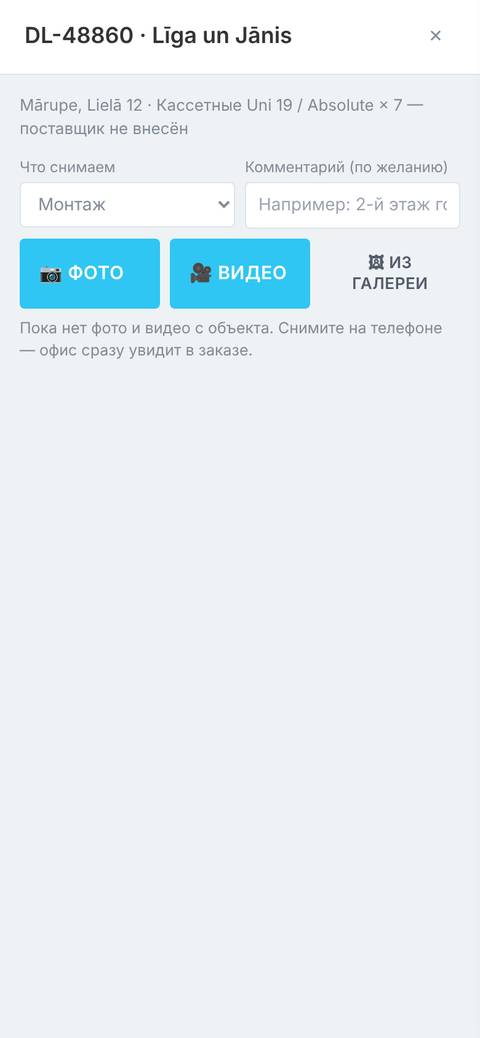
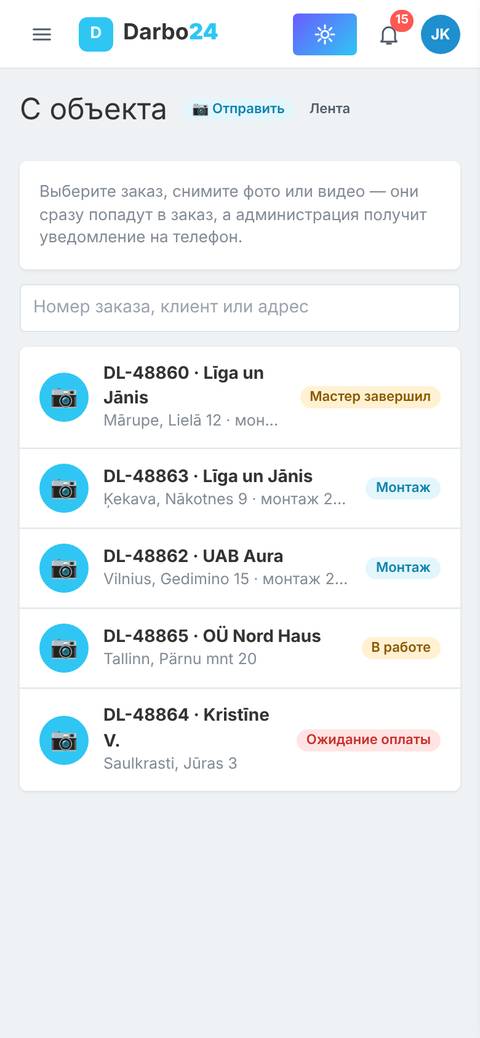
Fotod ja videod objektilt — kohe tellimusse
Tellimused ja objektid → Objektilt
Paigaldaja avab telefonis «Objektilt» ja valib tellimuse.
Valib etapi — mõõtmine, tarne, paigaldus, probleem — ja vajutab «Foto» või «Video».
Kontor saab kohe teavituse; fotod salvestatakse tellimuse ajalukku koos kuupäeva ja autoriga.
12 / 15
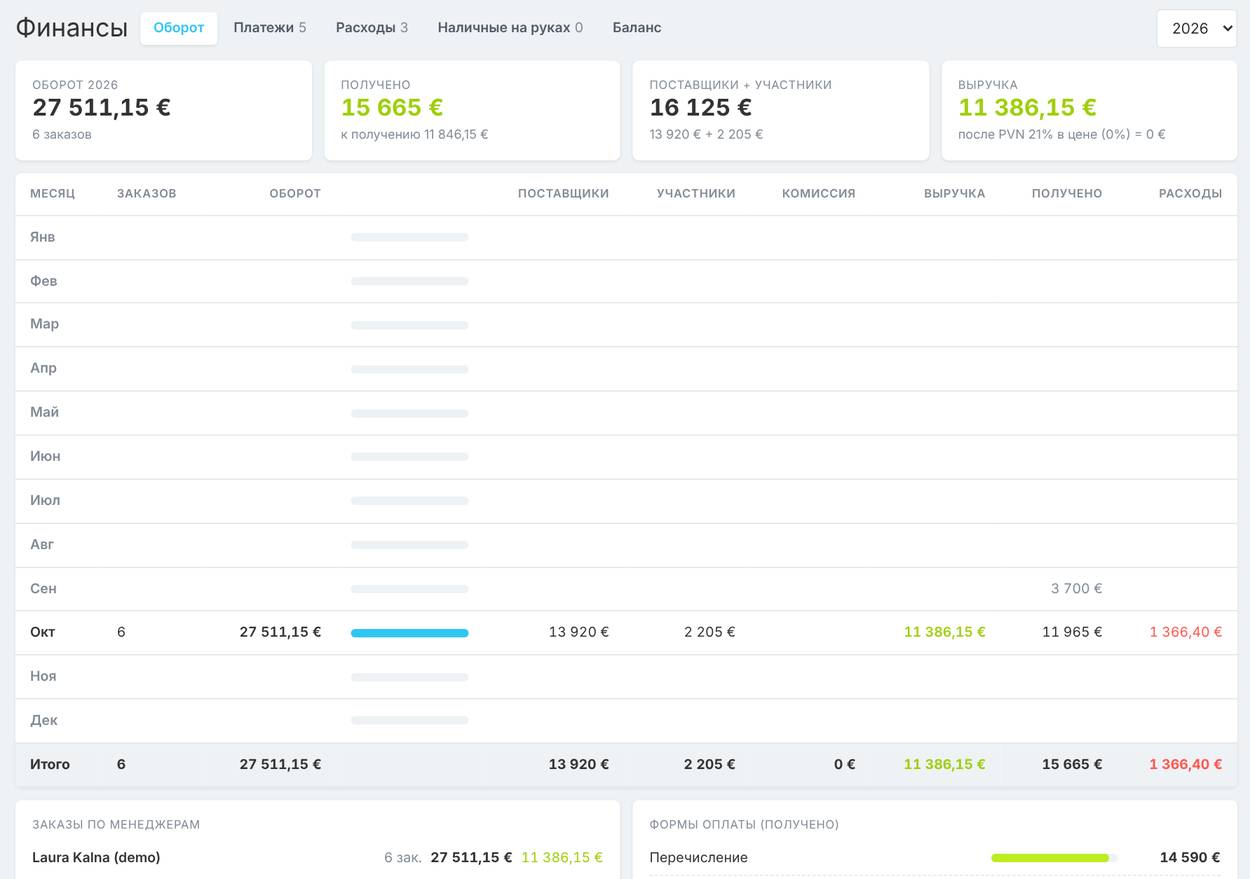
Samm 11 · Raha
Raha — iga päev, mitte kord kuus
Raha → Rahandus
Käive kuude ja müügijuhtide kaupa, Maksed, Kulud kuluartiklite kaupa, Bilanss.
Laadige üles pangaväljavõte (FiDAvista, camt.053) — maksed leiavad ise oma tellimused.
Sularaha käes: kelle käes brigaadist raha on, «Andis üle» — ja kassa klapib.
13 / 15
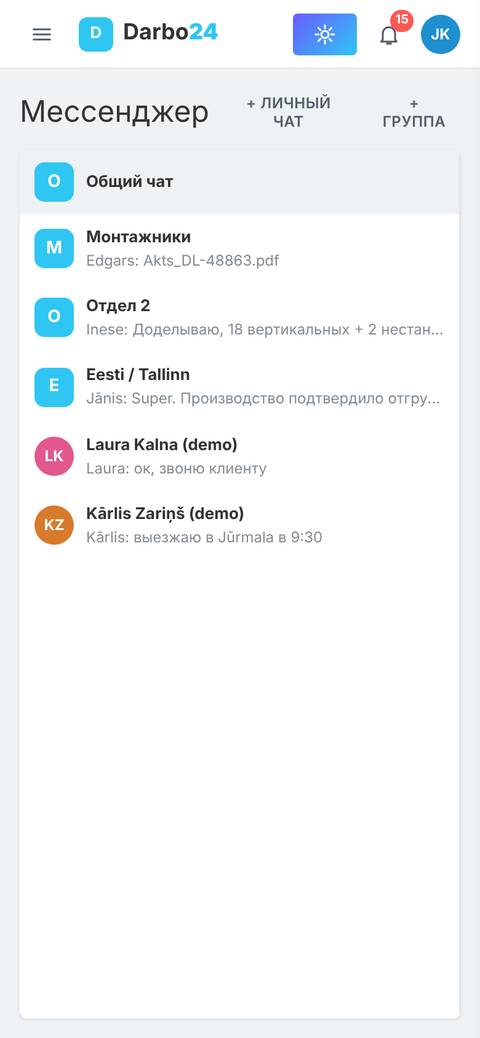
Samm 12 · Meeskond
Ülesanded, kalender ja vestlused
Meeskond
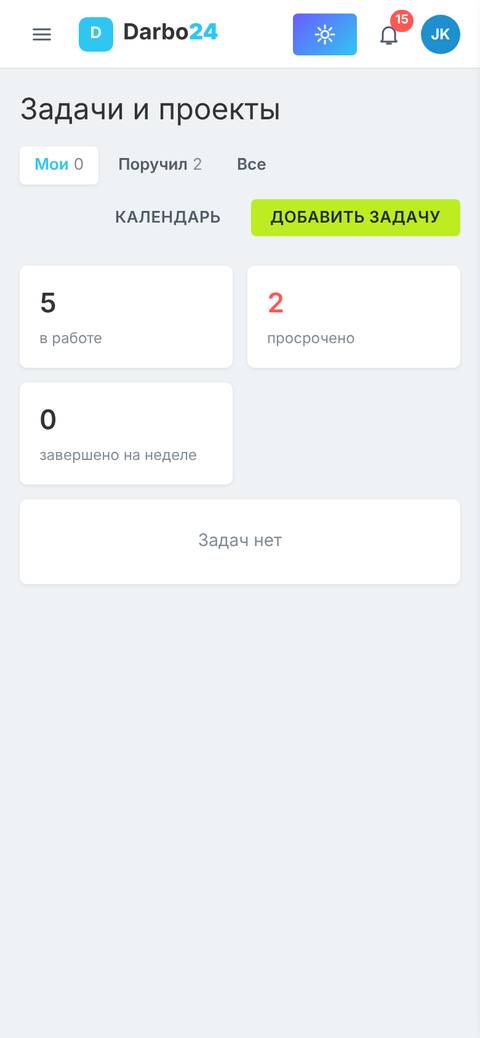
Ülesanded ja projektid: «Lisa ülesanne» tähtaja ja täitjaga, fotoaruanne otse ülesandes.
Kalender: mõõtmised, paigaldused ja ülesanded — lohistatakse teisele päevale.
Sõnumid: isiklikud vestlused, grupid, osakonnad, failid. Push-teavitused telefoni.
14 / 15
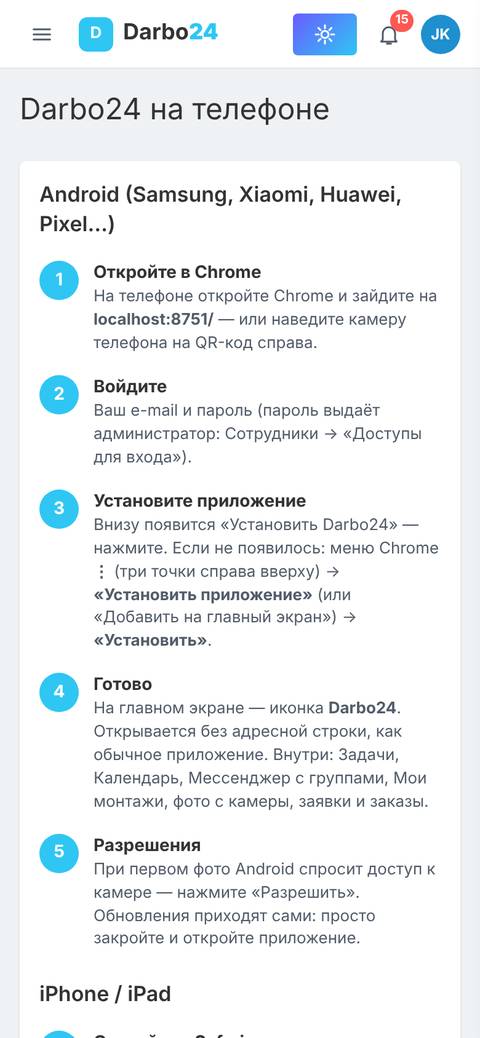
Telefonis
Darbo24 rakendusena
Ettevõte → Telefonis
Android: avage link Chrome'is → «Installi rakendus».
iPhone: avage Safaris → «Jaga» → «Lisa avakuvale».
Lehel on QR-kood ja nupp «Saada link WhatsAppi» — saatke see brigaadile.
💡 Midagi on puudu? Ettevõte → Mis puudub: kirjutage — me lisame.
15 / 15