Как пользоваться Darbo24
Пошаговая инструкция со скриншотами: регистрация, компания и сотрудники, роли, заявки, CRM, смета из замера, заказ и оплаты, склад, фото с объекта, деньги, команда и приложение на телефоне.
01 / 15
Darbo24
Инструкция
Как пользоваться Darbo24
От регистрации до первого оплаченного заказа — 12 шагов, около 15 минут.
На скриншотах — вымышленная компания SIA Demo Logi.
02 / 15
03 / 15
Шаг 2 · Настройки
Реквизиты, PVN и прайсы
Компания → Настройки
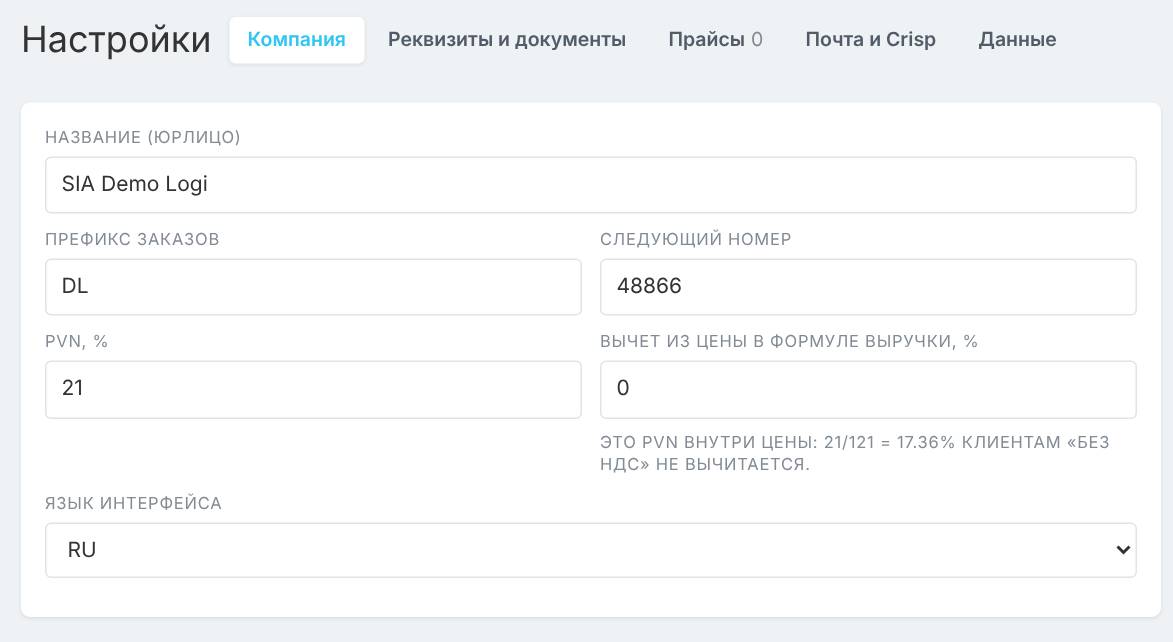
Компания: название, префикс и следующий номер заказа, PVN 21 %, язык интерфейса.
Реквизиты и документы: рег. номер, банк, IBAN, подпись — печатаются в сметах, договорах и счетах.
Прайсы: загрузите прайс-листы поставщиков — сметы считаются по ним.
Почта и Crisp: письма клиентов и чат с сайта сами становятся заявками.
04 / 15
Шаг 3 · Команда
Отделы и сотрудники
Компания → Сотрудники
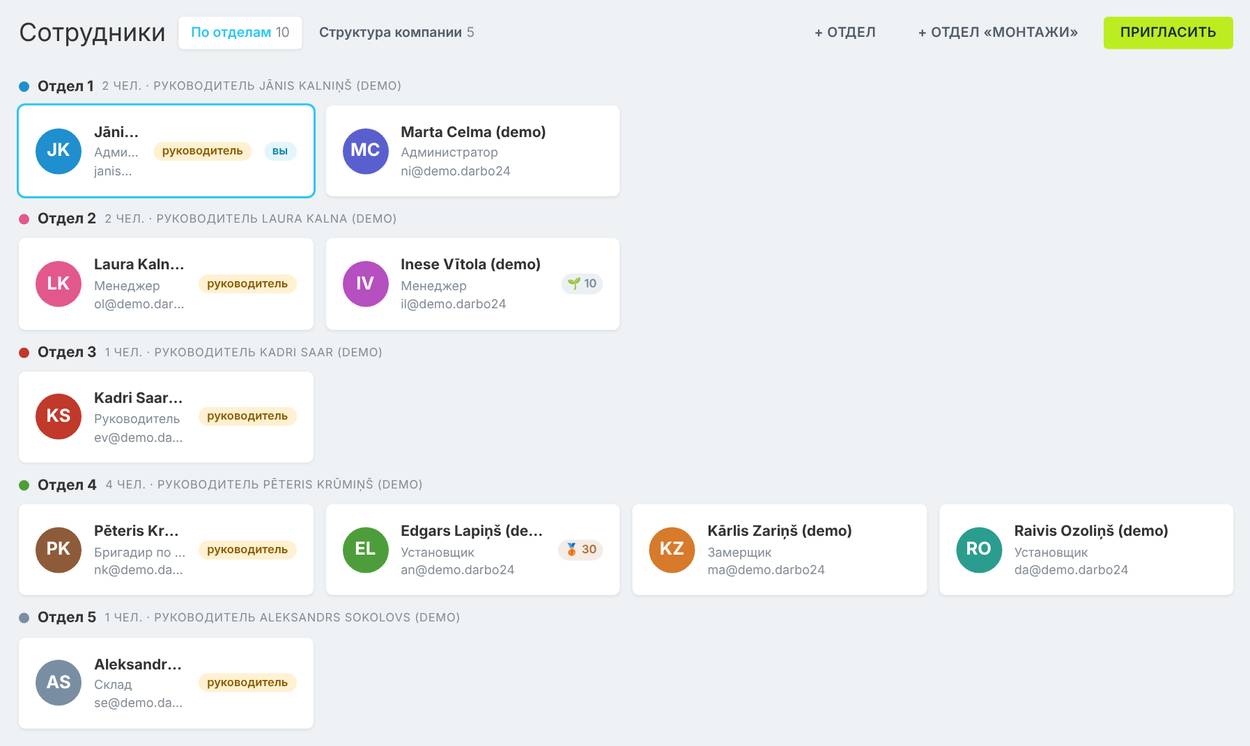
Переименуйте Отдел 1…5 под себя или нажмите «+ Отдел». У отдела есть руководитель и свой чат.
«Пригласить»: имя, e-mail, отдел, должность и роль → «Отправить приглашение».
Сотрудник получит письмо со ссылкой, войдёт и задаст свой пароль.
💡 Компания до 50 человек — в одном тарифе, дальше +3,75 € за сотрудника.
05 / 15
Шаг 4 · Доступ
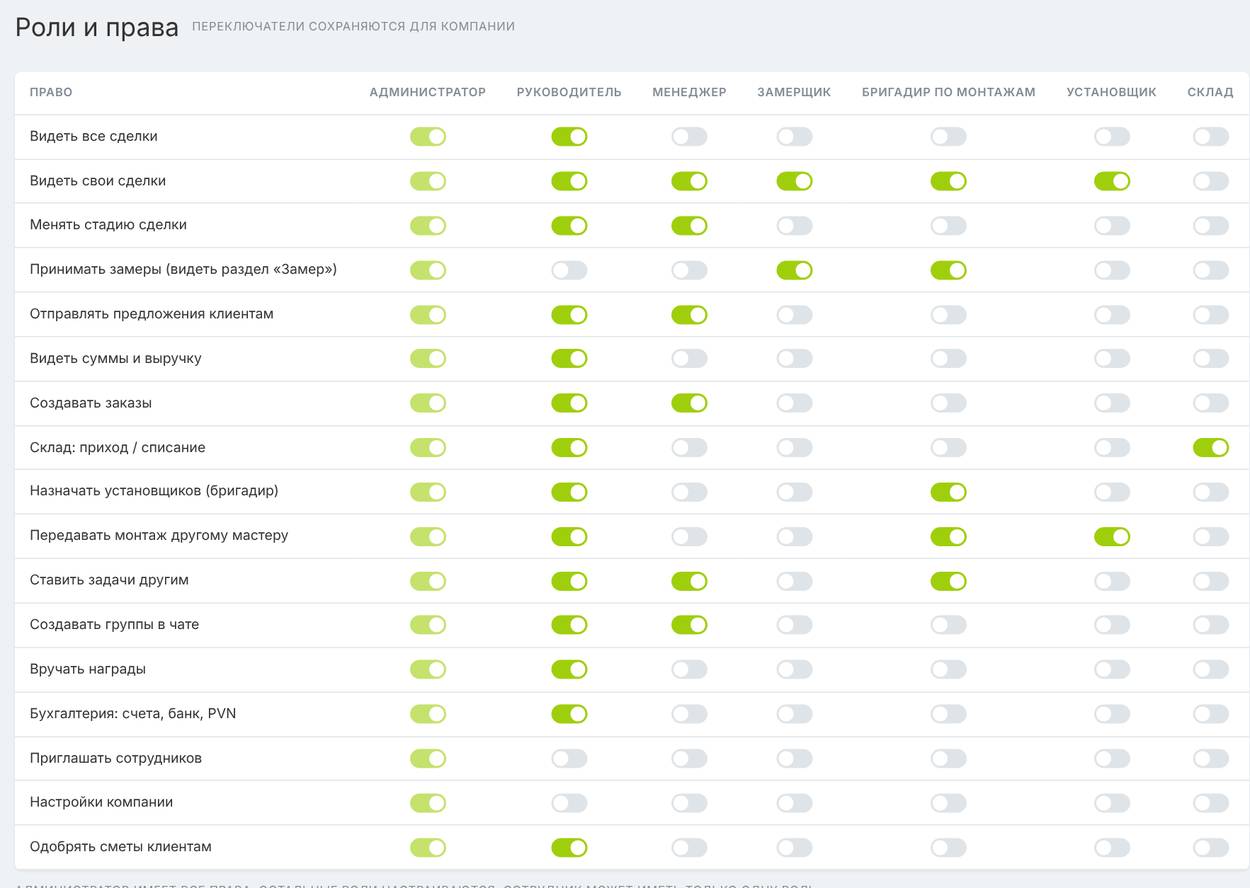
Роли и права
Компания → Роли и права
Роли: администратор, руководитель, менеджер, замерщик, бригадир, установщик, склад.
Переключатель = право: видеть суммы и выручку, создавать заказы, склад, бухгалтерию, приглашать людей.
Изменения сразу действуют для всей компании.
💡 Маржу и выручку обычно видит только владелец — остальным выключите «Видеть суммы и выручку».
06 / 15
Шаг 5 · Продажи
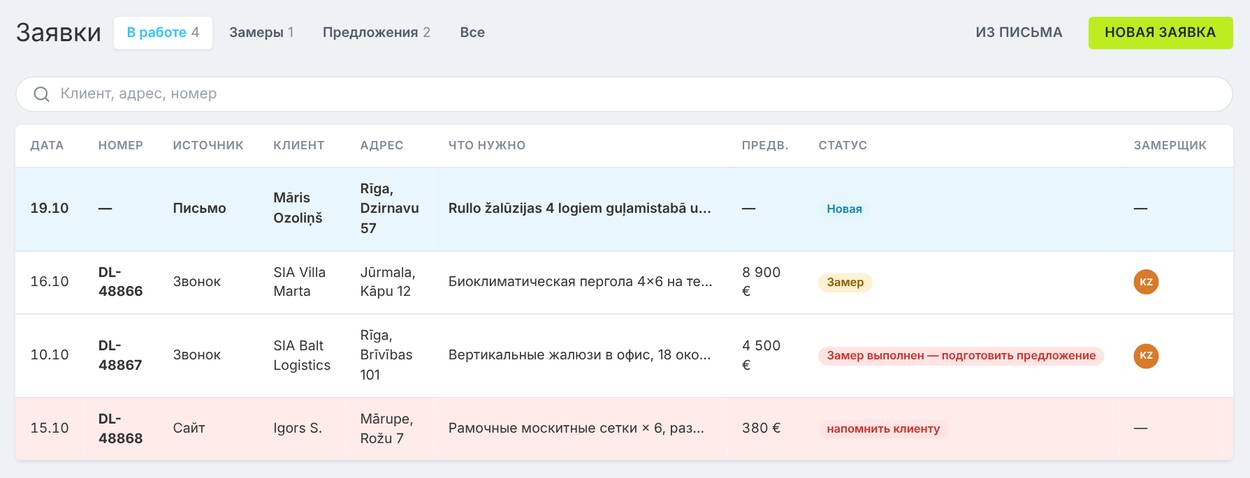
Заявки: ничего не теряется
Продажи → Заявки
Заявки приходят из писем, чата на сайте и звонков. Вручную — «Новая заявка» или «Из письма».
Назначьте замерщика и время — заявка уходит во вкладку «Замеры», замерщик видит адрес в телефоне.
Darbo AI подскажет, что спросить у клиента, и напишет ответ.
07 / 15
Шаг 6 · Продажи
CRM: каждая сделка на своём этапе
Продажи → CRM
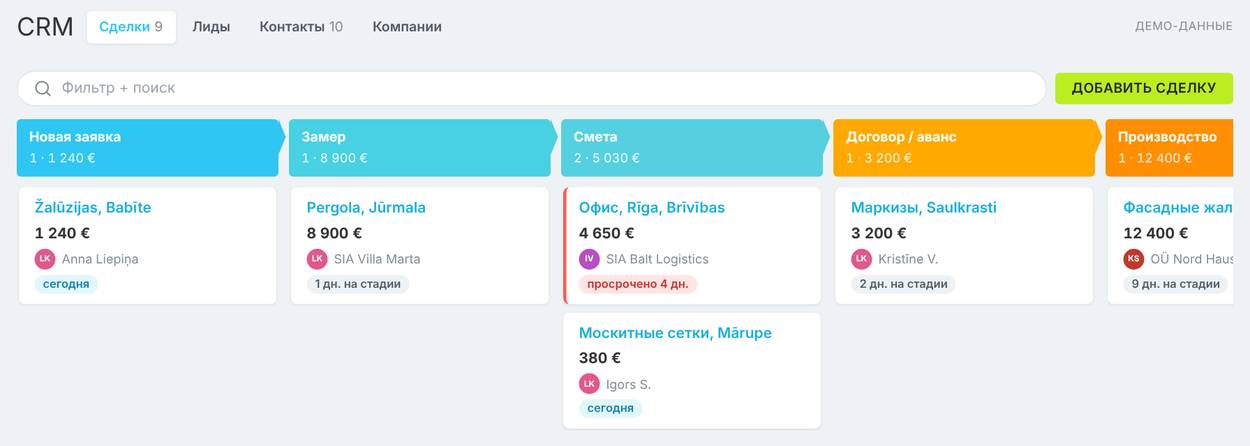
«Добавить сделку»: клиент, телефон, адрес объекта, изделия, сумма, источник.
Перетаскивайте карточку по этапам: Новая заявка → Замер → Смета → Договор / аванс → Производство → Монтаж.
Вкладки Лиды, Контакты и Компании — вся база клиентов.
08 / 15
Шаг 7 · Замер и смета
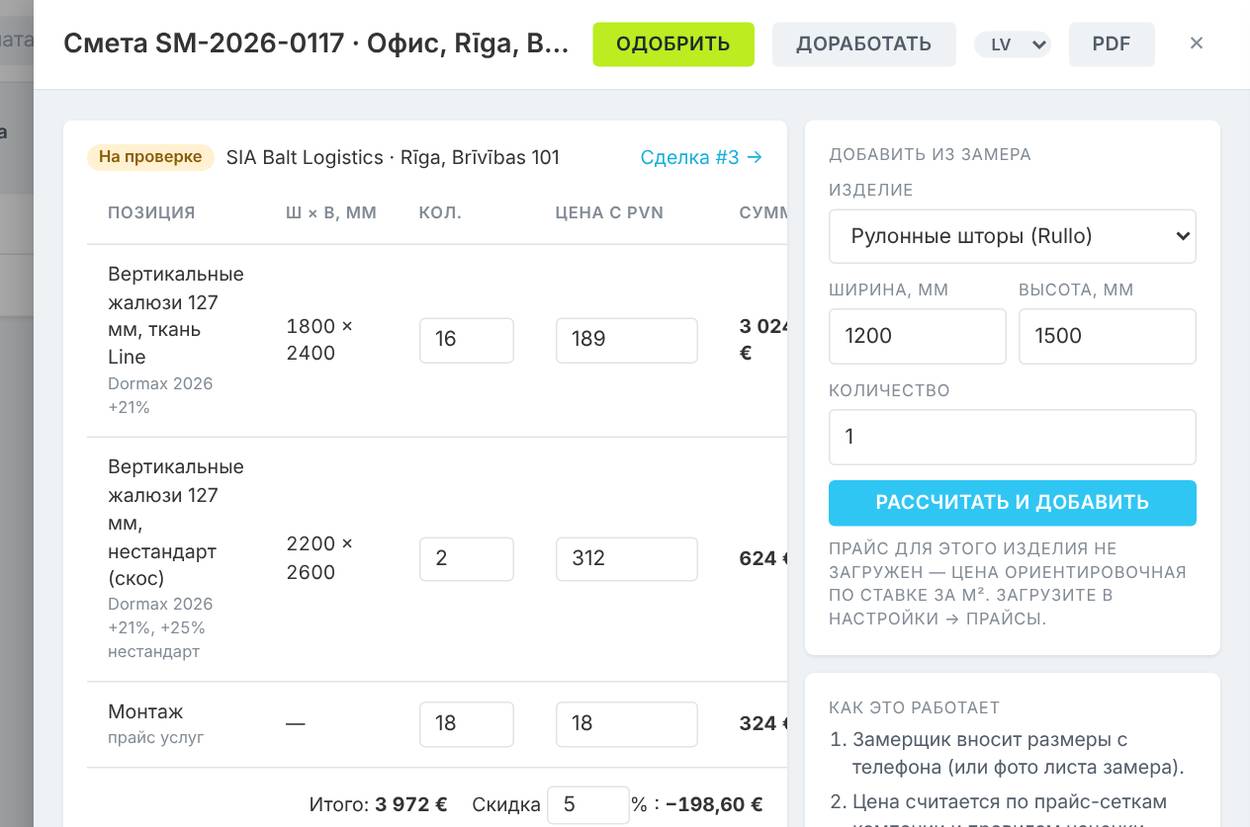
Смета из замера — по вашим ценам
Продажи → Сметы
Замерщик вносит размеры с телефона или фотографирует лист замера.
Выберите изделие, ширину и высоту → «Рассчитать и добавить»: цена по прайсу и вашей наценке, скидки по сумме.
Руководитель проверяет → «Одобрить» → PDF клиенту на его языке (LV, RU, EN…).
09 / 15
Шаг 8 · Заказ
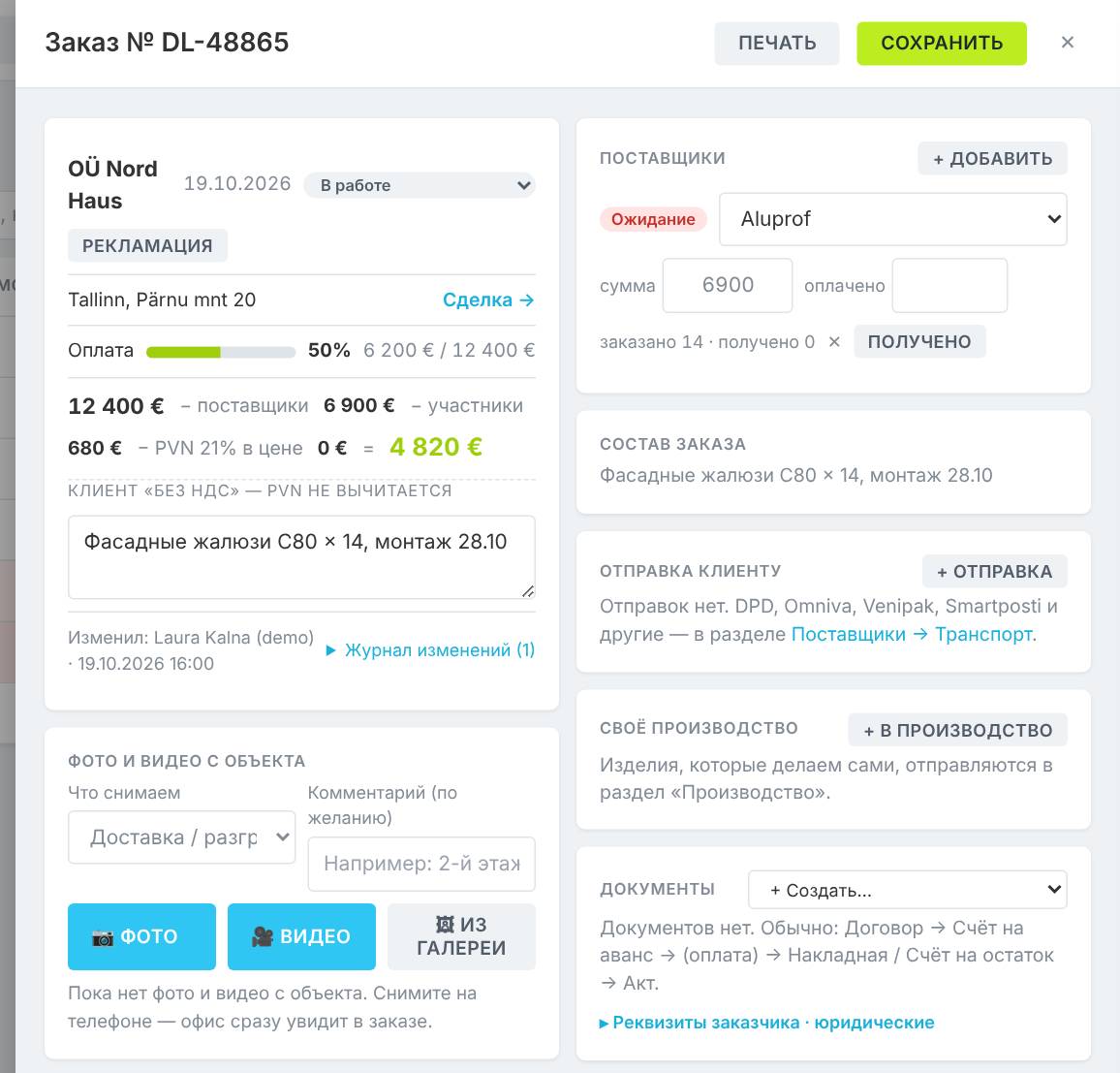
Заказ со своим номером
Заказы и объекты → Заказы
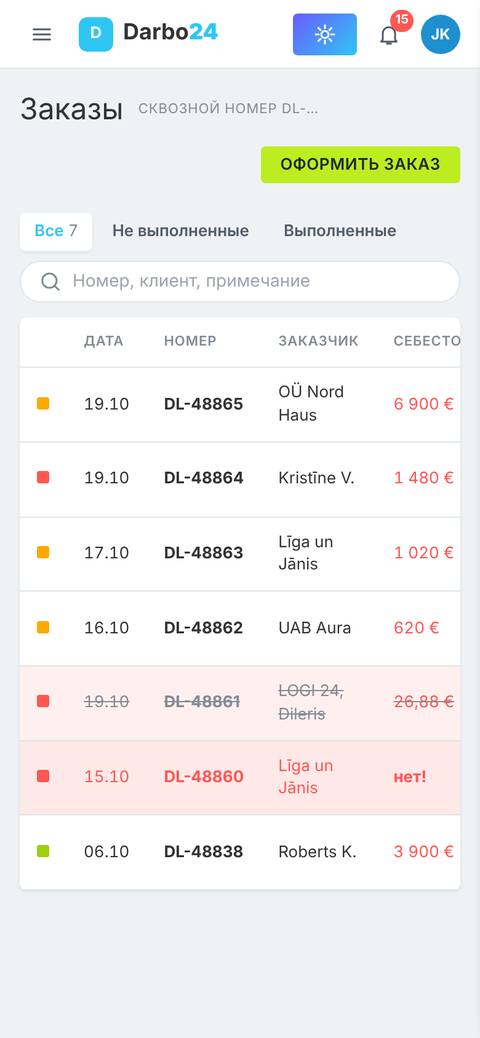
«Оформить заказ» — номер присваивается сам: DL-48866, DL-48867…
В карточке: поставщики, производство, документы (договор, счёт на аванс, накладная, акт) и файлы.
Платежи → «+ Добавить»: аванс и остаток. Видно, сколько клиент ещё должен.
💡 Наличные: укажите, у кого деньги на руках, — в «Финансах» видно, кто ещё не сдал.
10 / 15
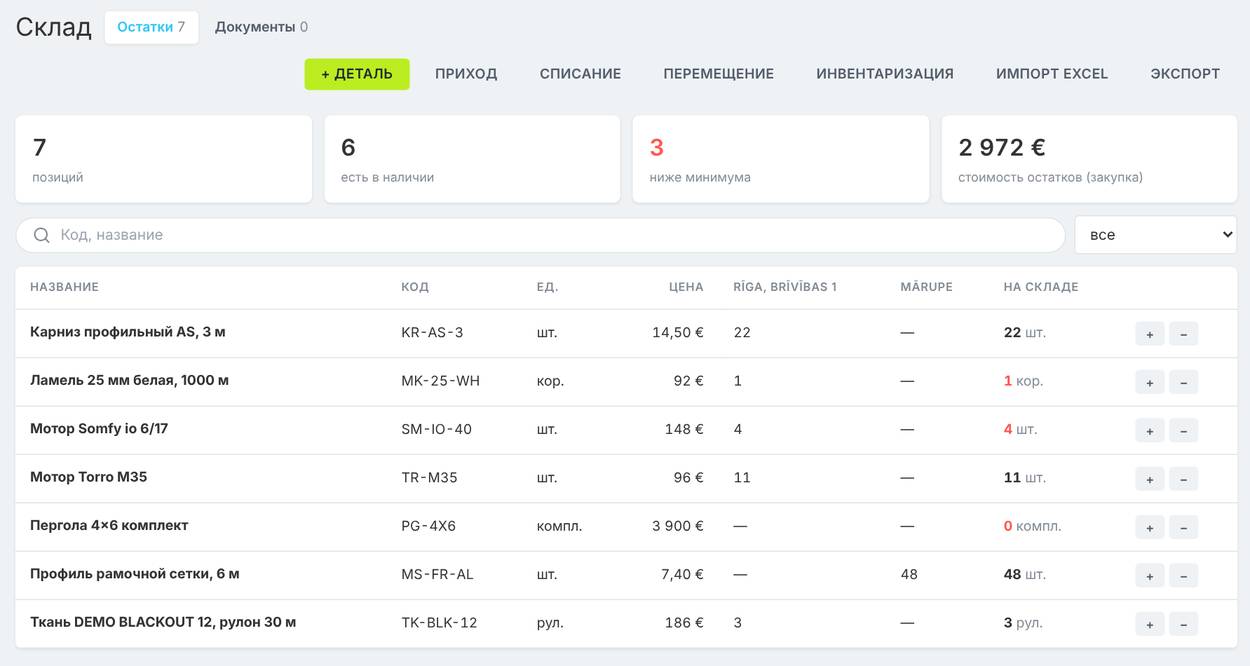
Шаг 9 · Производство и склад
Изделия, производство, склад
Производство и склад
Изделия: шаблоны окна, шторы, потолка, шкафа — по размерам считаются детали со склада.
Производство: «+ В производство» → «Готово». Зарплата производства считается сама.
Склад: приход, списание, перемещение, инвентаризация, импорт из Excel. Красным — ниже минимума.
11 / 15
Шаг 10 · Монтаж
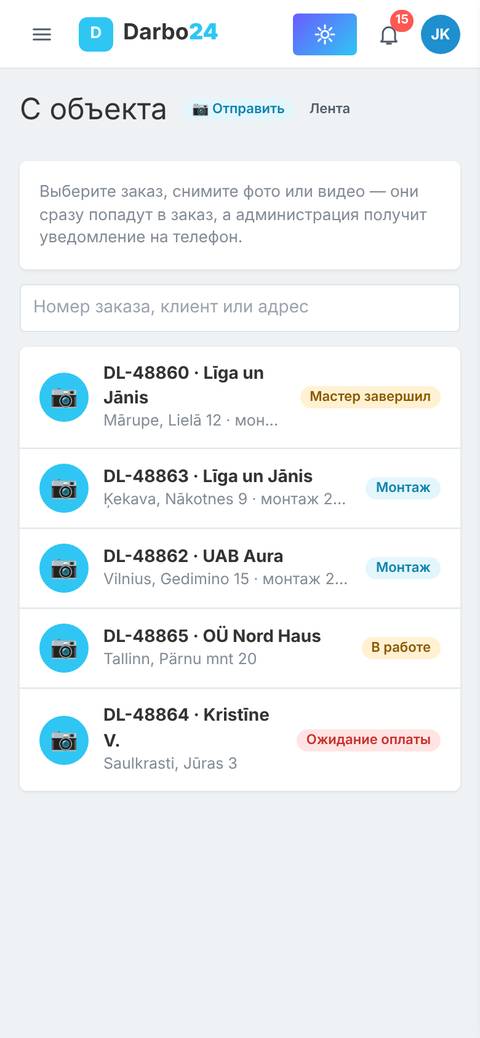
Фото и видео с объекта — сразу в заказ
Заказы и объекты → С объекта
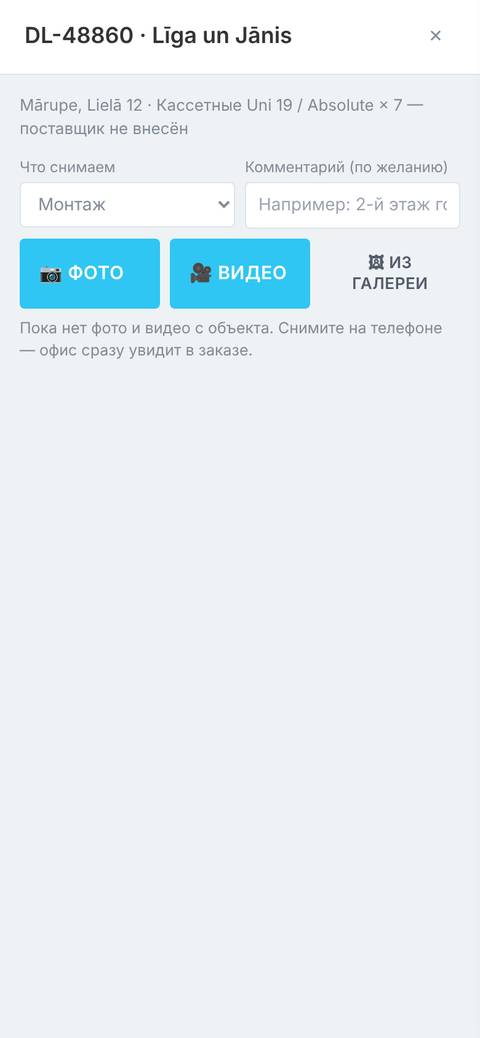
Монтажник открывает «С объекта» на телефоне и выбирает заказ.
Выбирает этап — замер, доставка, монтаж, проблема — и жмёт «Фото» или «Видео».
Офис сразу получает уведомление; фото хранятся в истории заказа с датой и автором.
12 / 15
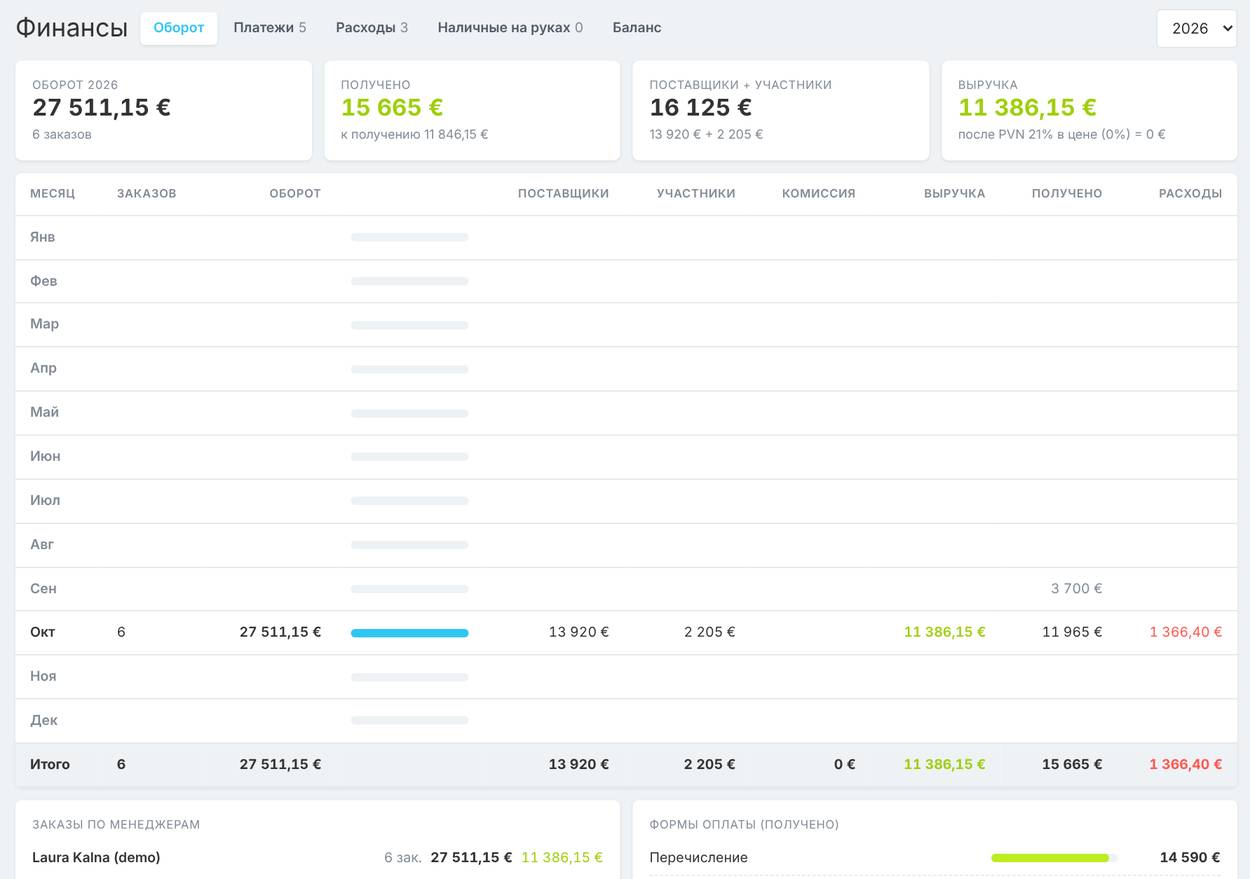
Шаг 11 · Деньги
Деньги — каждый день, а не раз в месяц
Деньги → Финансы
Оборот по месяцам и менеджерам, Платежи, Расходы по статьям, Баланс.
Загрузите банковскую выписку (FiDAvista, camt.053) — платежи сами находят свои заказы.
Наличные на руках: у кого из бригады деньги, «Сдал» — и касса сходится.
13 / 15
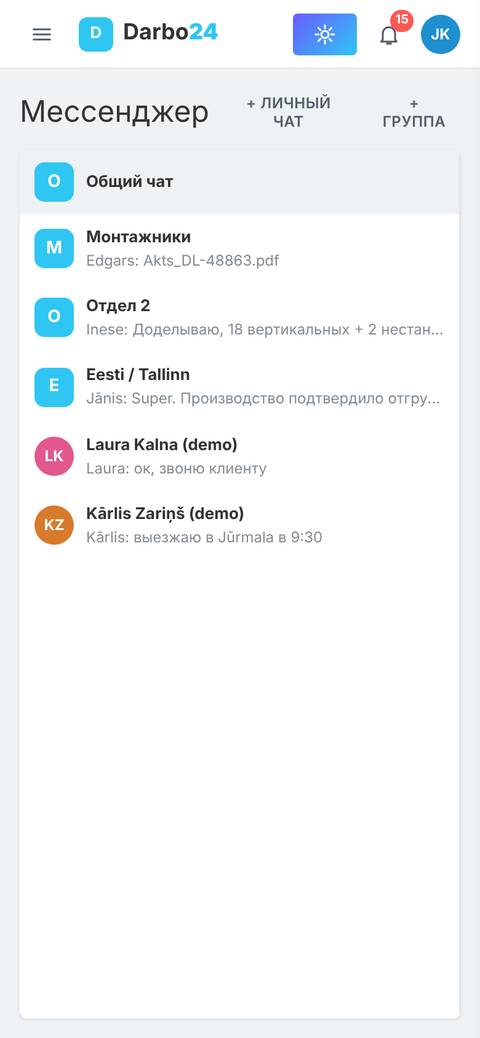
Шаг 12 · Команда
Задачи, календарь и чаты
Команда
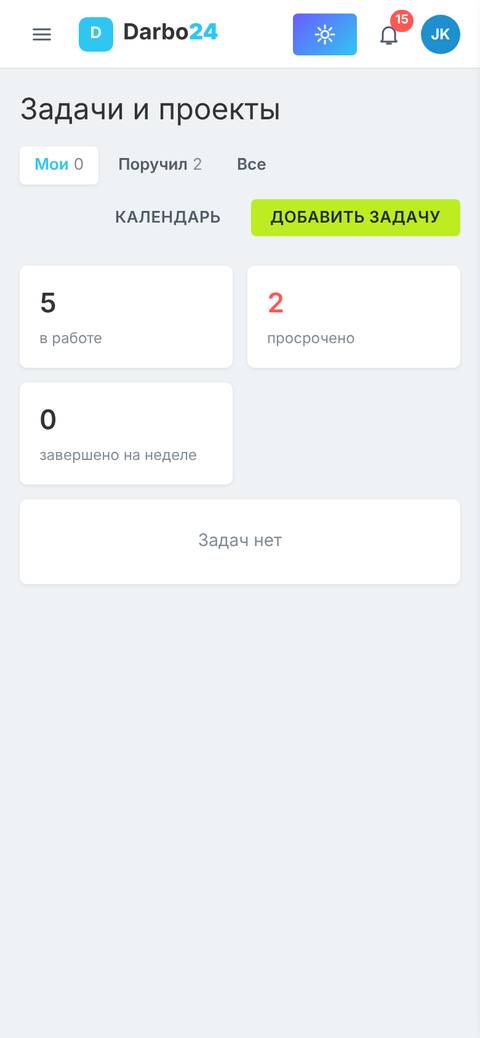
Задачи и проекты: «Добавить задачу» со сроком и исполнителем, фото-отчёт прямо в задаче.
Календарь: замеры, монтажи и задачи — перетаскиваются на другой день.
Мессенджер: личные чаты, группы, отделы, файлы. Push-уведомления на телефон.
14 / 15
На телефоне
Darbo24 как приложение
Компания → На телефон
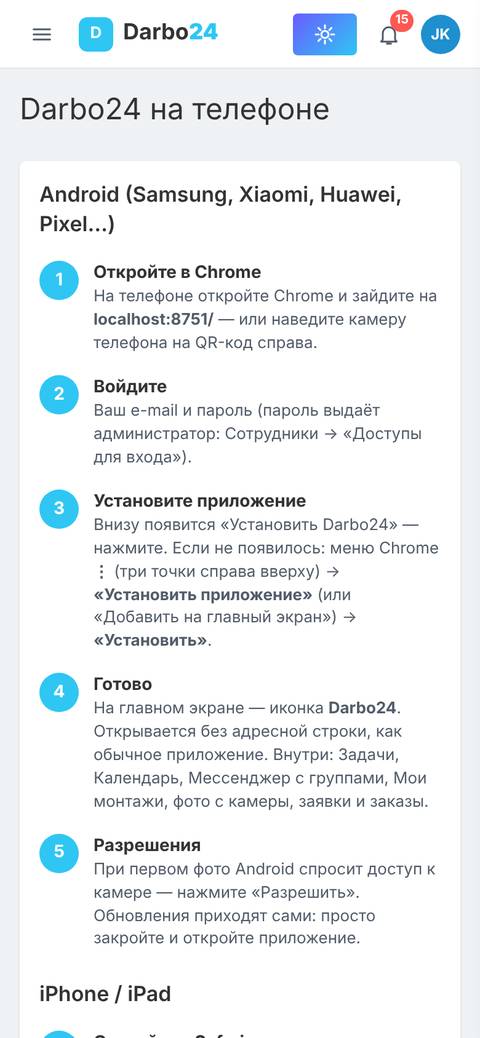
Android: откройте ссылку в Chrome → «Установить приложение».
iPhone: откройте в Safari → «Поделиться» → «На экран „Домой“».
На странице есть QR-код и кнопка «Отправить ссылку в WhatsApp» — разошлите бригаде.
💡 Чего-то не хватает? Компания → Чего не хватает: напишите — мы добавим.
15 / 15