So nutzen Sie Darbo24
Schritt-für-Schritt-Anleitung mit Screenshots: Registrierung, Firma und Mitarbeiter, Rollen, Anfragen, CRM, Angebot aus dem Aufmaß, Auftrag und Zahlungen, Lager, Fotos von der Baustelle, Finanzen, Team und App auf dem Handy.
01 / 15
Darbo24
Anleitung
So nutzen Sie Darbo24
Von der Registrierung bis zum ersten bezahlten Auftrag — 12 Schritte, etwa 15 Minuten.
Die Screenshots zeigen die fiktive Firma SIA Demo Logi.
02 / 15
03 / 15
Schritt 2 · Einstellungen
Firmendaten, MwSt. (PVN) und Preislisten
Firma → Einstellungen
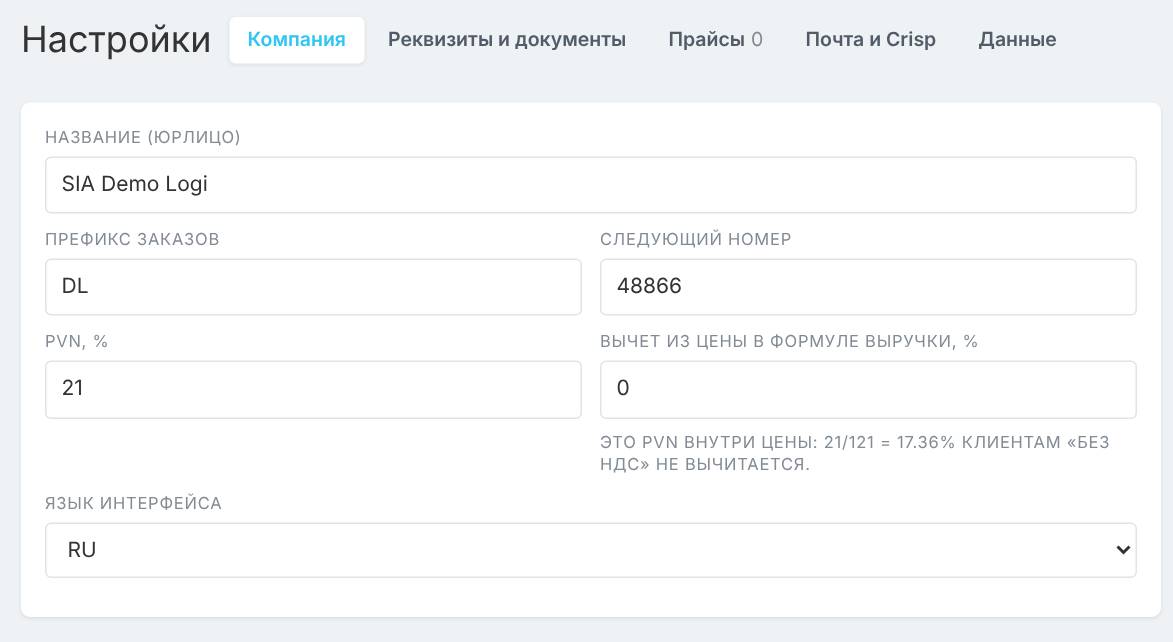
Firma: Name, Präfix und nächste Auftragsnummer, PVN 21 %, Sprache der Oberfläche.
Firmendaten und Dokumente: Registernummer, Bank, IBAN, Unterschrift — werden in Angeboten, Verträgen und Rechnungen gedruckt.
Preislisten: Laden Sie die Preislisten Ihrer Lieferanten hoch — Angebote werden danach kalkuliert.
E-Mail und Crisp: Kunden-E-Mails und Chats von der Website werden automatisch zu Anfragen.
04 / 15
Schritt 3 · Team
Abteilungen und Mitarbeiter
Firma → Mitarbeiter (Company → Employees)
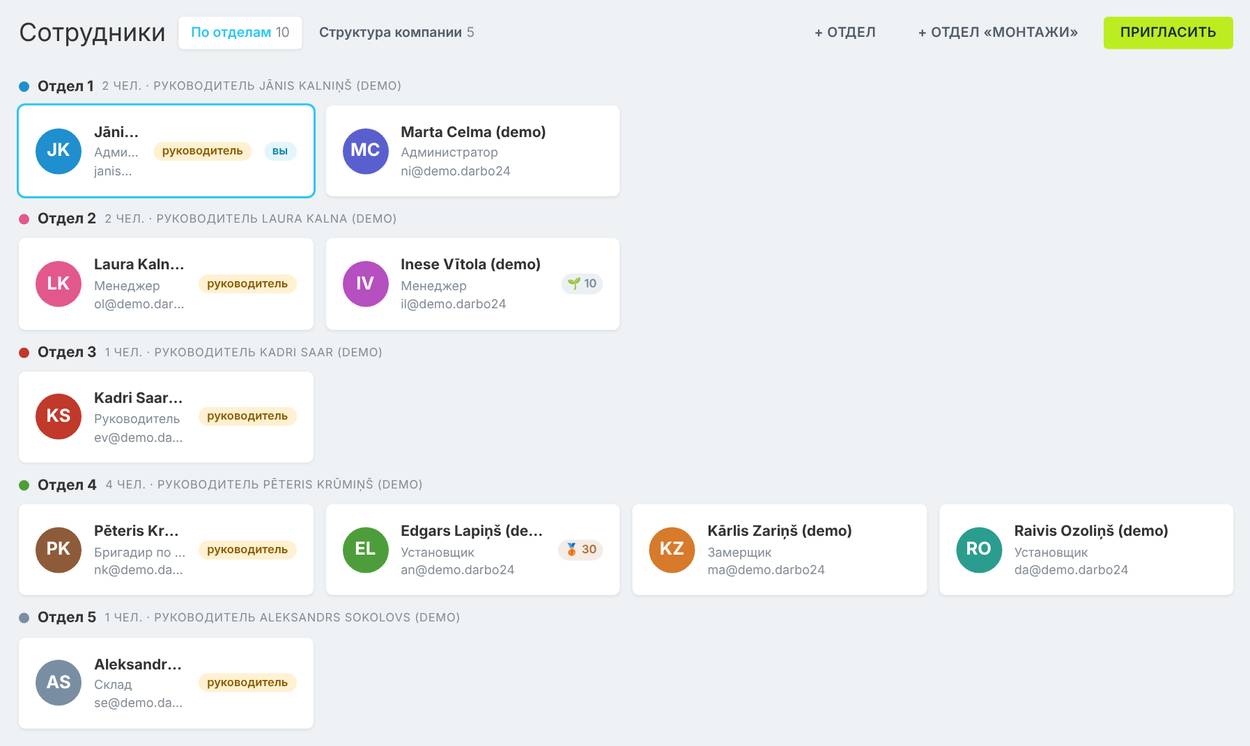
Benennen Sie Abteilung 1…5 nach Ihren Bedürfnissen um oder klicken Sie auf „+ Abteilung“. Jede Abteilung hat einen Leiter und einen eigenen Chat.
„Einladen“: Name, E-Mail, Abteilung, Position und Rolle → „Einladung senden“.
Der Mitarbeiter erhält eine E-Mail mit einem Link, meldet sich an und legt sein eigenes Passwort fest.
💡 Firmen bis 50 Personen — in einem Tarif, darüber hinaus +3,75 € pro Mitarbeiter.
05 / 15
Schritt 4 · Zugriff
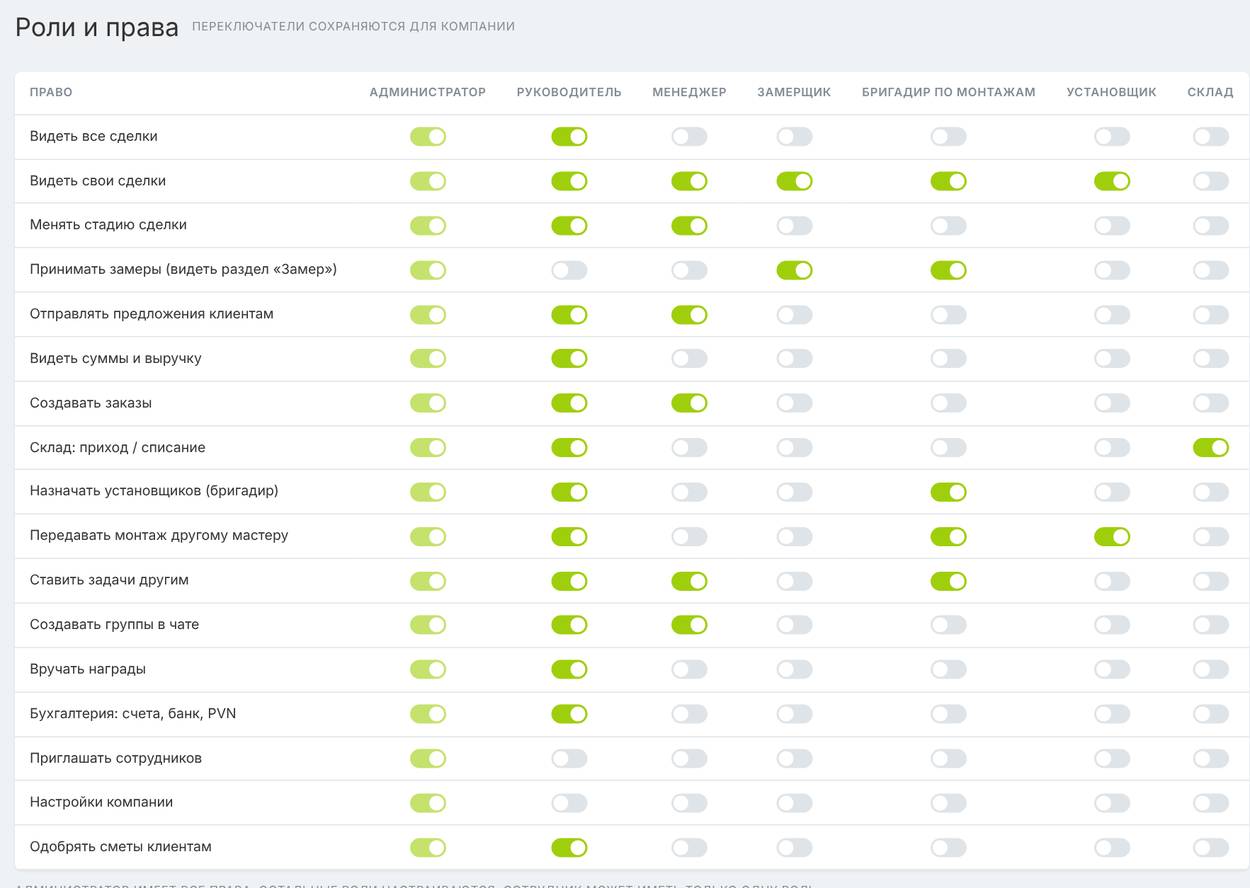
Rollen und Rechte
Firma → Rollen und Rechte (Company → Roles & permissions)
Rollen: Administrator, Leiter, Manager, Aufmaßtechniker, Teamleiter, Monteur, Lager.
Ein Schalter = ein Recht: Beträge und Umsatz sehen, Aufträge anlegen, Lager, Buchhaltung, Personen einladen.
Änderungen gelten sofort für die ganze Firma.
💡 Marge und Umsatz sieht meist nur der Inhaber — schalten Sie bei allen anderen „Beträge und Umsatz sehen“ aus.
06 / 15
Schritt 5 · Vertrieb
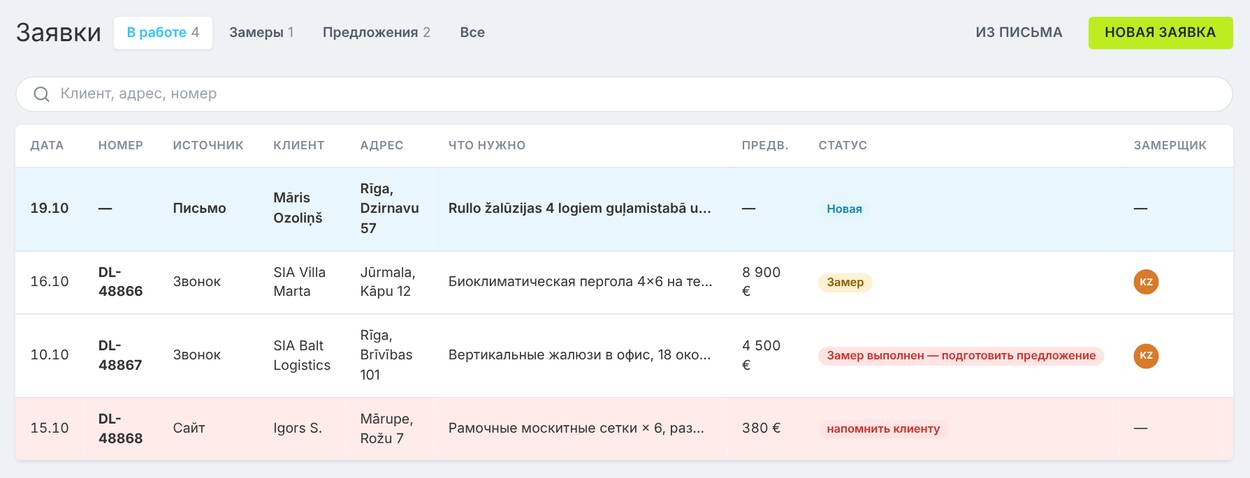
Anfragen: Nichts geht verloren
Vertrieb → Anfragen (Sales → Requests)
Anfragen kommen aus E-Mails, dem Website-Chat und Anrufen. Manuell — „Neue Anfrage“ oder „Aus E-Mail“.
Weisen Sie einen Aufmaßtechniker und einen Termin zu — die Anfrage wandert in den Tab „Aufmaße“, der Aufmaßtechniker sieht die Adresse auf dem Handy.
Darbo AI schlägt vor, was Sie den Kunden fragen sollten, und schreibt die Antwort.
07 / 15
Schritt 6 · Vertrieb
CRM: Jeder Deal in seiner Phase
Vertrieb → CRM (Sales → CRM)
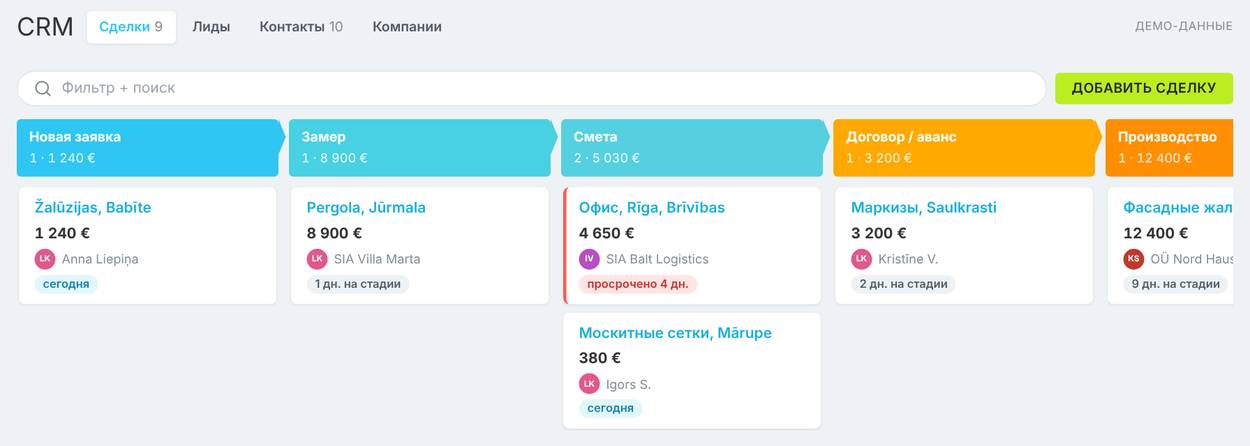
„Deal hinzufügen“: Kunde, Telefon, Objektadresse, Produkte, Betrag, Quelle.
Ziehen Sie die Karte durch die Phasen: Neue Anfrage → Aufmaß → Angebot → Vertrag / Anzahlung → Produktion → Montage.
Die Tabs Leads, Kontakte und Firmen — Ihre gesamte Kundendatenbank.
08 / 15
Schritt 7 · Aufmaß und Angebot
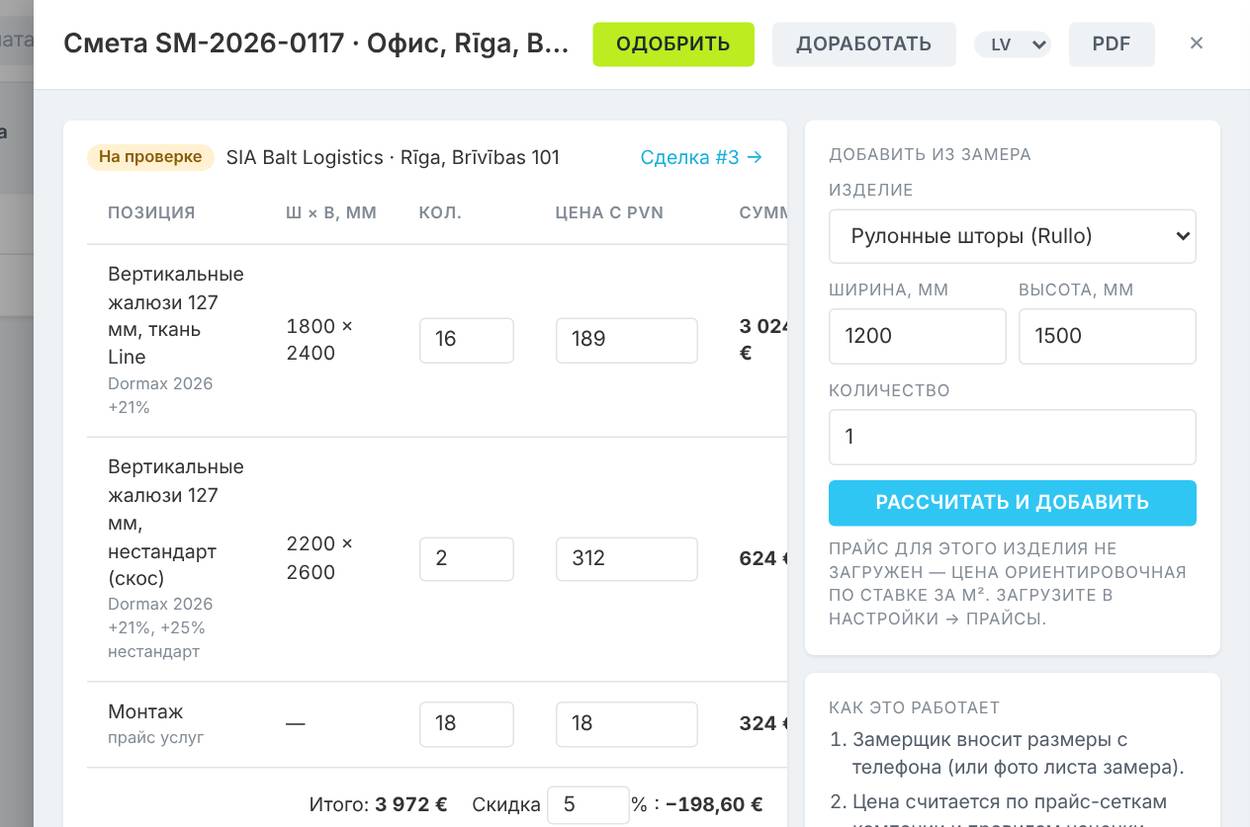
Angebot aus dem Aufmaß — zu Ihren Preisen
Vertrieb → Angebote (Sales → Estimates)
Der Aufmaßtechniker gibt die Maße am Handy ein oder fotografiert das Aufmaßblatt.
Wählen Sie Produkt, Breite und Höhe → „Berechnen und hinzufügen“: Preis laut Preisliste und Ihrem Aufschlag, Rabatte nach Betrag.
Der Leiter prüft → „Freigeben“ → PDF an den Kunden in seiner Sprache (LV, RU, EN…).
09 / 15
Schritt 8 · Auftrag
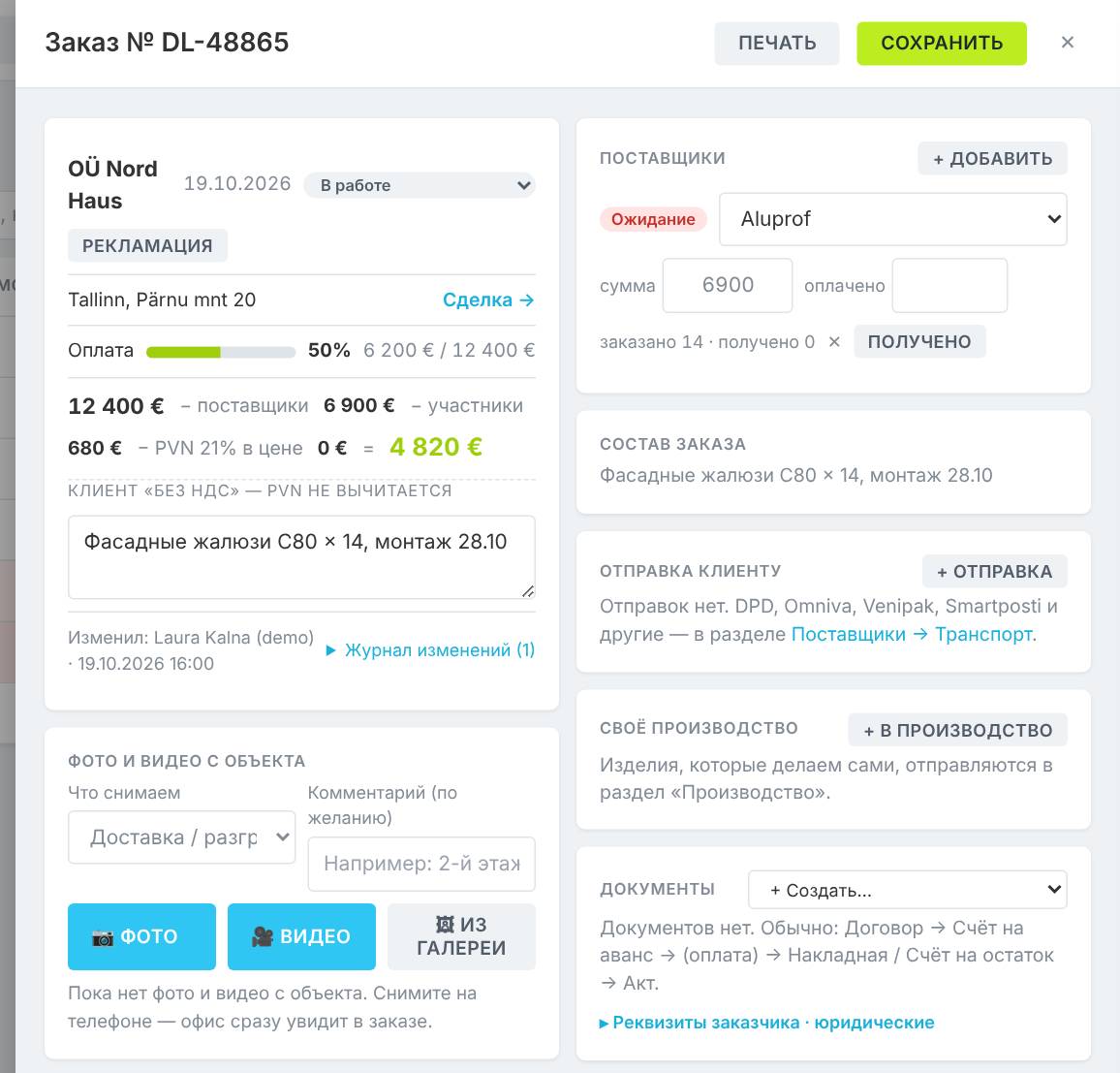
Auftrag mit eigener Nummer
Aufträge und Objekte → Aufträge (Orders & sites → Orders)
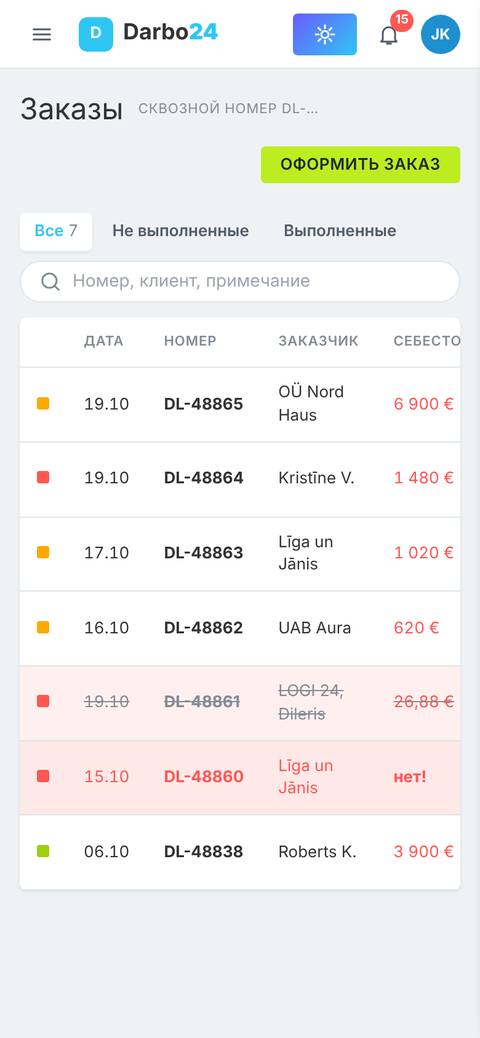
„Auftrag anlegen“ — die Nummer wird automatisch vergeben: DL-48866, DL-48867…
In der Karte: Lieferanten, Produktion, Dokumente (Vertrag, Anzahlungsrechnung, Lieferschein, Abnahmeprotokoll) und Dateien.
Zahlungen → „+ Hinzufügen“: Anzahlung und Restbetrag. Sie sehen, wie viel der Kunde noch schuldet.
💡 Bargeld: Geben Sie an, wer das Geld bei sich hat — unter „Finanzen“ sehen Sie, wer es noch nicht abgegeben hat.
10 / 15
Schritt 9 · Produktion und Lager
Produkte, Produktion, Lager
Produktion und Lager (Production & stock)
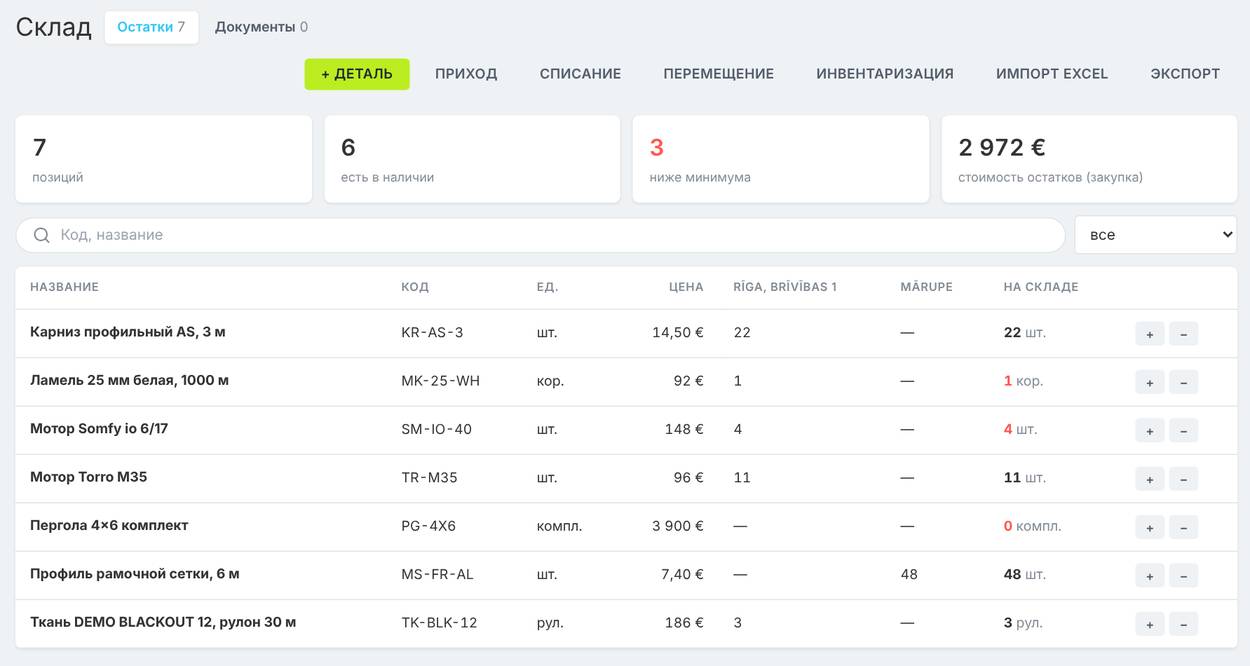
Produkte: Vorlagen für Fenster, Vorhänge, Decken, Schränke — anhand der Maße werden die Teile aus dem Lager berechnet.
Produktion: „+ In die Produktion“ → „Fertig“. Der Lohn in der Produktion wird automatisch berechnet.
Lager: Wareneingang, Abschreibung, Umlagerung, Inventur, Import aus Excel. Rot — unter dem Mindestbestand.
11 / 15
Schritt 10 · Montage
Fotos und Videos von der Baustelle — direkt in den Auftrag
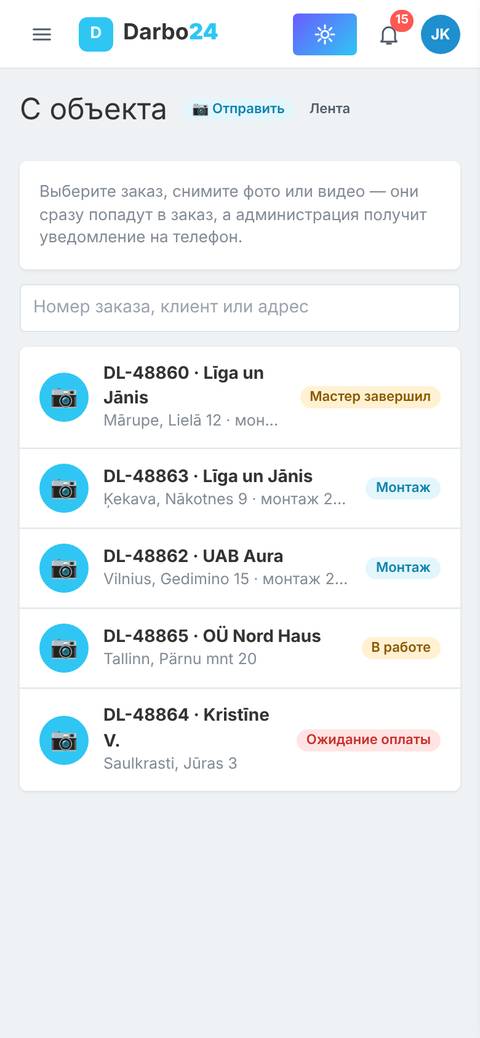
Aufträge und Objekte → Von der Baustelle (Orders & sites → From site)
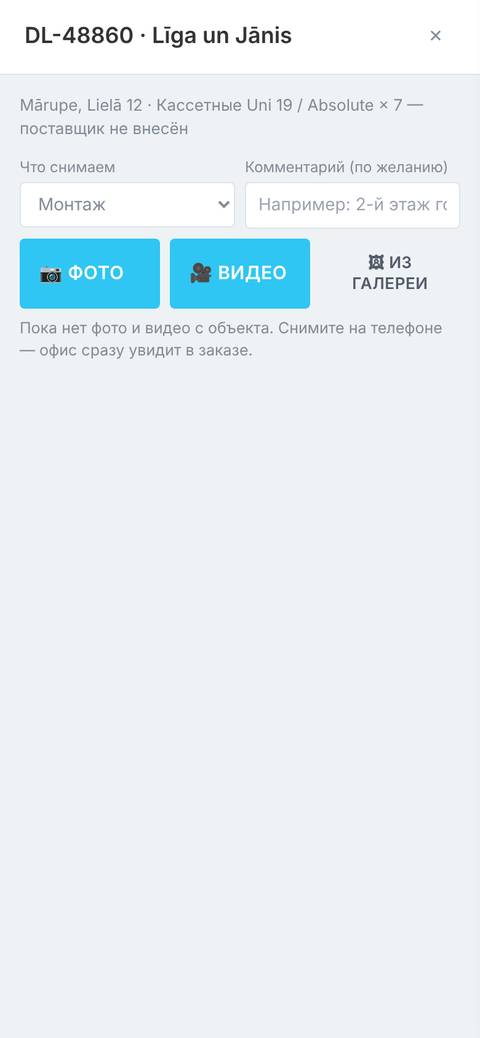
Der Monteur öffnet „Von der Baustelle“ auf dem Handy und wählt den Auftrag.
Er wählt die Phase — Aufmaß, Lieferung, Montage, Problem — und tippt auf „Foto“ oder „Video“.
Das Büro wird sofort benachrichtigt; die Fotos werden mit Datum und Autor im Auftragsverlauf gespeichert.
12 / 15
Schritt 11 · Finanzen
Finanzen — jeden Tag, nicht einmal im Monat
Geld → Finanzen (Money → Finance)
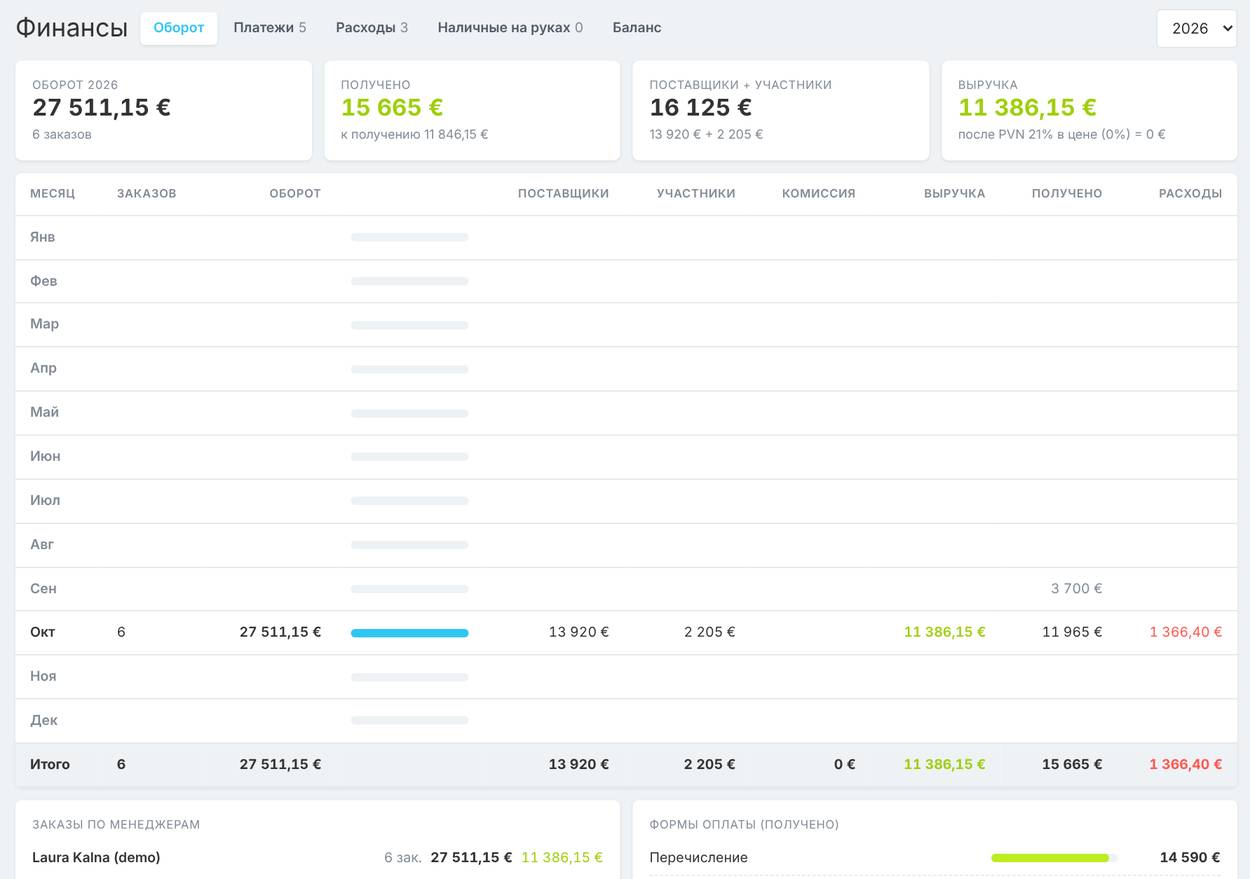
Umsatz nach Monaten und Managern, Zahlungen, Ausgaben nach Kategorien, Bilanz.
Laden Sie Ihren Kontoauszug hoch (FiDAvista, camt.053) — Zahlungen werden automatisch ihren Aufträgen zugeordnet.
Bargeld in der Hand: Wer im Montageteam hat Geld, „Abgegeben“ — und die Kasse stimmt.
13 / 15
Schritt 12 · Team
Aufgaben, Kalender und Chats
Team
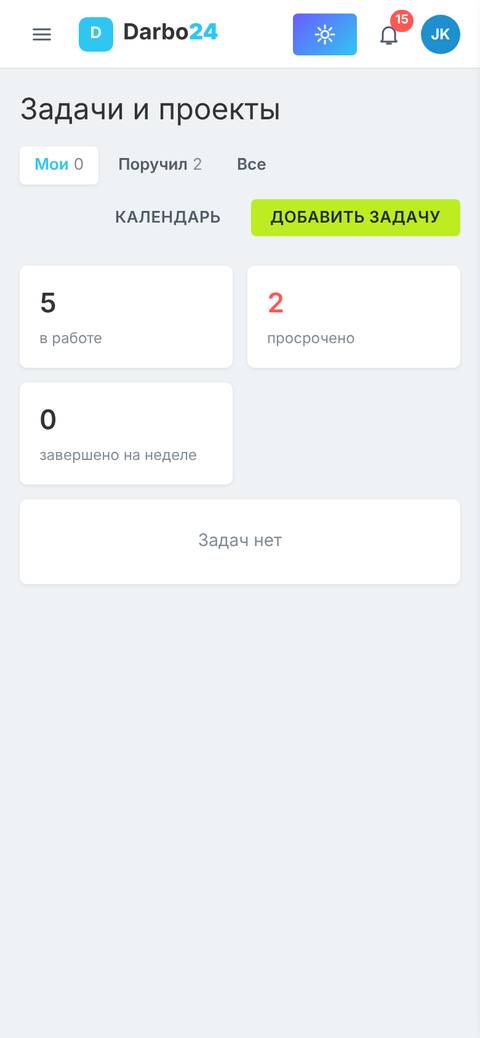
Aufgaben und Projekte (Tasks & projects): „Aufgabe hinzufügen“ mit Frist und Verantwortlichem, Fotobericht direkt in der Aufgabe.
Kalender (Calendar): Aufmaße, Montagen und Aufgaben — per Drag & Drop auf einen anderen Tag verschieben.
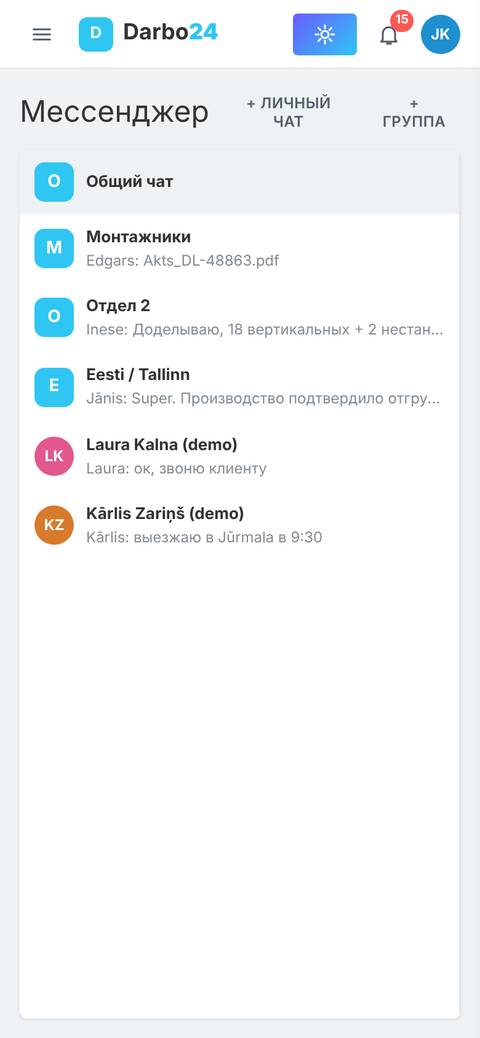
Messenger: Einzelchats, Gruppen, Abteilungen, Dateien. Push-Benachrichtigungen aufs Handy.
14 / 15
Auf dem Handy
Darbo24 als App
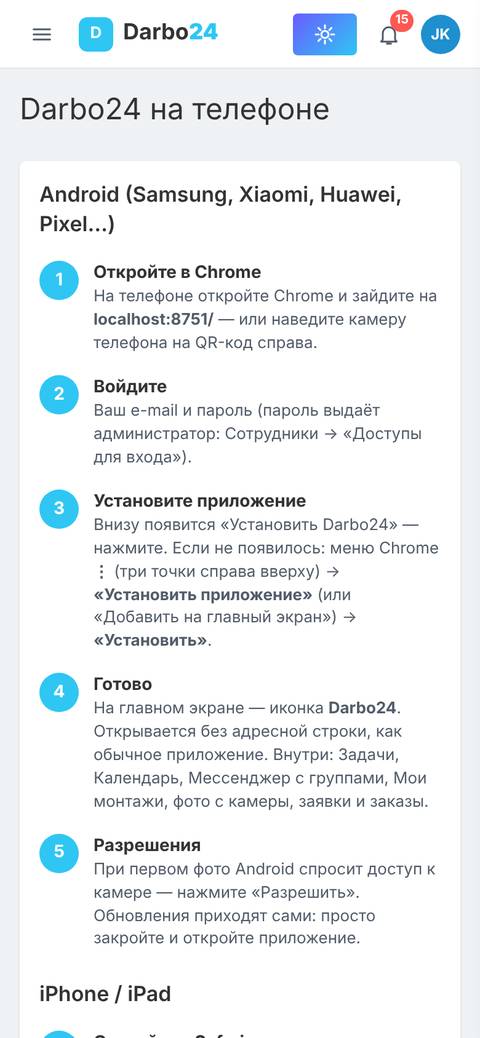
Firma → Aufs Handy (Company → On phone)
Android: Öffnen Sie den Link in Chrome → „App installieren“.
iPhone: In Safari öffnen → „Teilen“ → „Zum Home-Bildschirm“.
Auf der Seite gibt es einen QR-Code und die Schaltfläche „Link per WhatsApp senden“ — schicken Sie ihn an Ihr Montageteam.
💡 Fehlt Ihnen etwas? Firma → Was fehlt (Company → What’s missing): Schreiben Sie uns — wir ergänzen es.
15 / 15